
如果您需要更改 WordPress 密码,您可能会感到恐慌。您失去了对网站的访问权限,并且不知道如何再次进入。
通常,当有人只是忘记了他们的 WordPress 密码,他们无法访问他们的电子邮件以进行标准密码重置,或者他们的 WordPress 网站没有正确发送电子邮件时,就会发生这种情况。
目录
- 更改您的 WordPress 密码与重置密码
- 需要更改或重置 WordPress 密码的场景
- 如何在 WordPress 中更改或重置密码
- 如何通过 WP-CLI 更改 WordPress 密码
- 如何从 phpMyAdmin 更改(或重置)WordPress 密码
- 如何使用 SQL 重置 WordPress 密码
- 如何通过 FTP 更改 WordPress 密码
- 如何从 cPanel 重置 WordPress 密码
- 如何使用紧急密码重置脚本重置 WordPress 密码
- 如何解决密码更改和重置的常见问题
让我们先看看更改密码和重置密码之间的区别,这样您就知道需要做什么。
更改您的 WordPress 密码与重置密码
在 WordPress 中更改密码和重置密码会导致类似的结果。
更改密码是您自己做的事情。如果您可以访问您的网站和个人资料设置,您应该能够轻松更改您的 WordPress 密码。换句话说,当您知道当前密码时,您就会更改密码。
重置密码是您需要让系统为您做的事情,或者如果您不是管理员,可以询问管理员。在这篇文章中,我假设您是网站管理员,并且您有权为其他用户重置密码——这是我将在文章后面向您展示如何做的事情。
重置密码的主要内容是,当您不知道现有密码时执行此操作。
需要更改或重置 WordPress 密码的场景
- 使用帐户访问权限更改 WordPress 密码
- 使用电子邮件访问更改或重置 WordPress 密码
- 在没有电子邮件访问权限的情况下更改或重置 WordPress 密码
- 以站点管理员身份重置其他用户的 WordPress 密码
您可以使用多种方法在 WordPress 中更改或重置密码,其中许多方法适用于不止一种情况。
因此,让我们来看看您可能想要或需要更改密码的方法,并确定可用于每种方法的方法。
1. 使用帐户访问权限更改 WordPress 密码
因此,您知道现有密码,但想要更改密码。也许管理员为您提供了一个新的 WordPress 帐户,但密码不够安全,或者您将无法记住它。也许您想更改您的 WordPress 密码,因为其他人访问了它。
假设您可以访问您的 WordPress 网站,并且您知道现有密码,那么您有两种选择来执行此操作:
- 使用 WordPress Admin 中的 My Profile 屏幕创建新密码。
- 通过 WP-CLI 访问您的站点并使用命令更改密码。
我将在本文后面向您展示如何执行这些操作。
2. 使用电子邮件访问更改或重置 WordPress 密码
在下一个场景中,您不知道现有密码,但您确实可以访问用于 WordPress 用户账户的电子邮件账户。由于您不知道旧密码,因此必须重置密码,但它应该既快速又简单。
以下是可用的选项:
- 使用 WordPress 登录屏幕中的丢失密码链接。
- 如果您使用自动安装程序安装 WordPress,请在 cPanel 中重置密码。
- 在 phpMyAdmin 中重置密码。
- 使用 FTP 重置密码。
- 使用紧急密码重置脚本。
3. 更改或重置 WordPress 密码,无需电子邮件访问
现在,假设您无权访问与该账户关联的电子邮件地址。以下是您可以使用的方法:
- 在 cPanel 中重置密码。
- 在 phpMyAdmin 中重置密码。如果您使用的是 Kinsta,您可以通过 MyKinsta 轻松重置 phpMyAdmin 中的密码。
- 使用 FTP 重置密码。
同样,请跳到使用这些方法的说明。
4. 以站点管理员身份重置其他用户的 WordPress 密码
这种情况略有不同,因为您重置的不是您自己的密码,而是其他人的密码。在这种情况下,您将无法访问其他用户的旧密码,因此您需要进行重置。
以下是可用选项:
- 使用 WordPress 用户屏幕访问用户并重置其密码。
- 在 phpMyAdmin 中重置密码。
现在让我们依次看看每种方法。
如何在 WordPress 中更改或重置密码
如果您需要做的就是更改自己的 WordPress 密码并且您拥有旧密码,您可以在管理员中执行此操作。如果您有权访问电子邮件,您还可以在管理员中重置密码。
最后,作为站点管理员,您可以重置其他用户的密码。
在配置文件屏幕中更改您的 WordPress 密码
如果您有权访问您的网站并且只想更改您的 WordPress 密码,您可以在 Profile 屏幕中进行。
在 WordPress 中,转到 用户 > 您的个人资料 以访问您的个人资料屏幕。
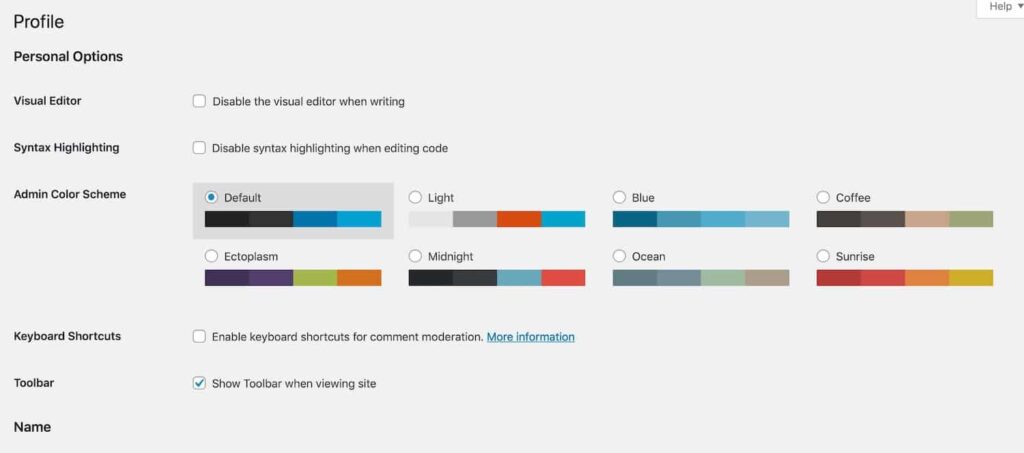
向下滚动到屏幕底部的 Account Management 部分。
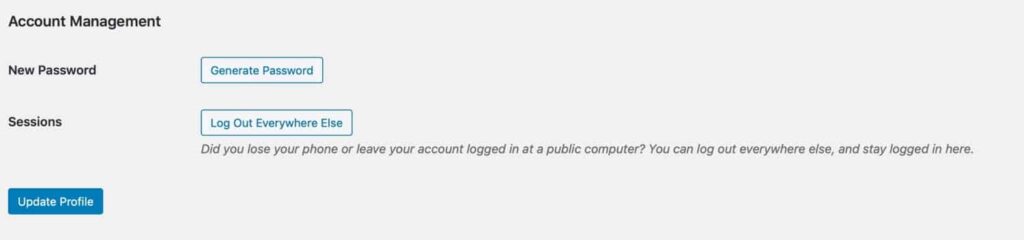
点击 Generate Password 按钮。将为您生成一个新密码并显示供您复制。如果要编辑它,您可以这样做。
点击 更新个人资料 按钮,您的新密码将被保存。您需要使用新密码再次登录 – 因此请记下它。
如果您认为您可能在多个设备或浏览器上登录了 WordPress 网站,或者您怀疑其他人可能使用您的凭据访问了您的网站,请单击 注销其他任何地方 按钮。
使用 Lost Password 链接重置密码
如果您有权访问用于设置 WordPress 帐户的电子邮件帐户,但不知道您的密码,则可以使用忘记密码链接快速重置密码。
浏览到您的 WordPress 登录页面,通常位于 /wp-admin,例如:https://domain.com/wp-admin。然后单击底部的 Lost your password?链接。
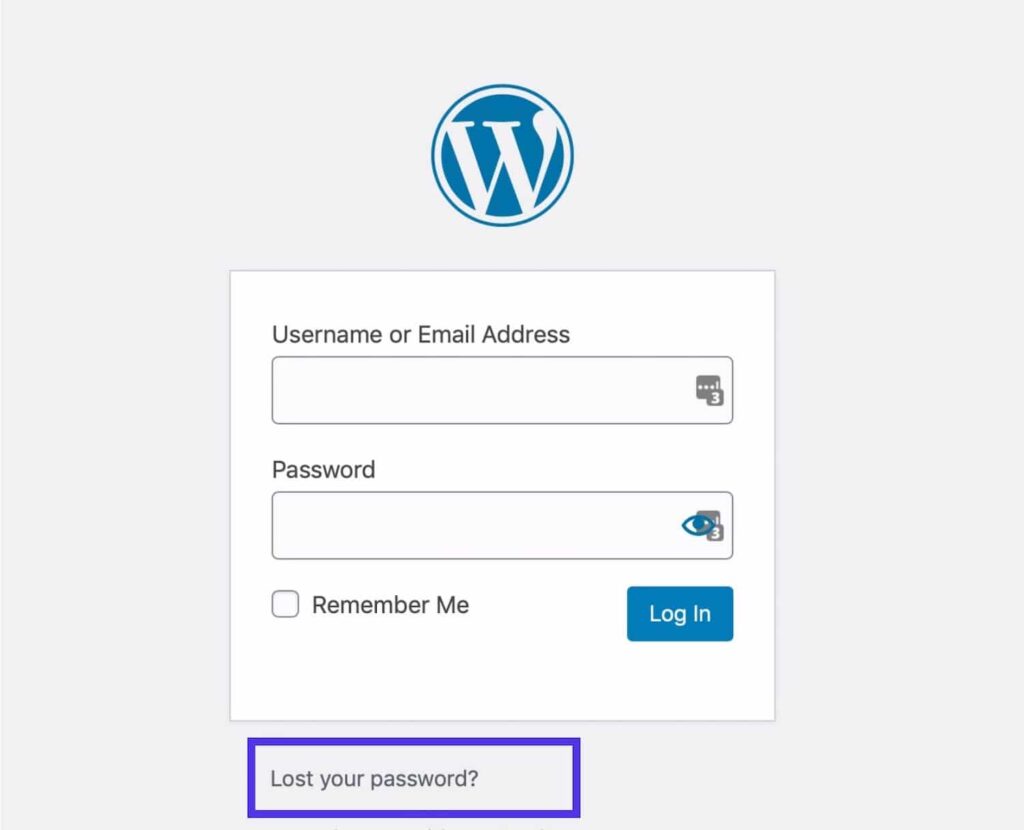
在下一个屏幕上,输入您的用户名或您用于 WordPress 帐户的电子邮件地址。单击 Get New Password(获取新密码),您将通过电子邮件收到一个创建新密码的链接。
检查您的收件箱,然后单击您收到的电子邮件中的链接。您将被带到一个可以重置密码的屏幕。
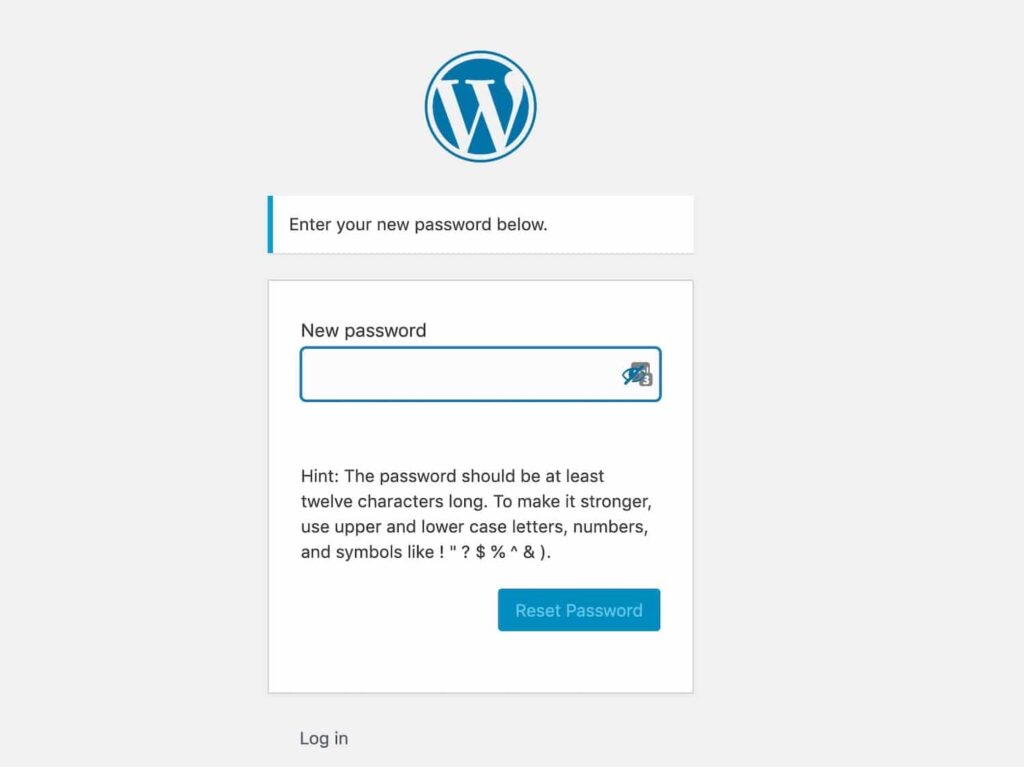
最后,使用新密码和您的用户名或电子邮件地址登录您的网站。
使用 WordPress 管理员更改(或重置)其他用户的密码
如果您是站点管理员,其他用户可能会要求您重置其密码。
或者,您可能选择重置他们的密码,因为它不够安全或被广泛共享。在这两种情况下,您都可以通过管理屏幕重置用户的 WordPress 密码。
在 WordPress 管理员中,转到 用户。找到要保留其密码的用户,然后单击其名称下方的 Edit (编辑) 链接。

这将打开该用户的编辑屏幕。
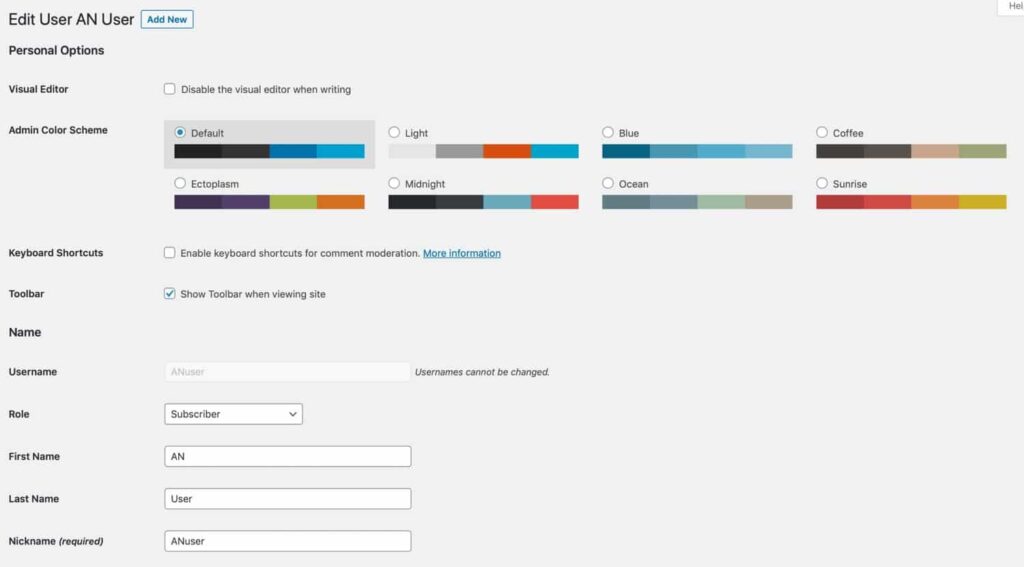
向下滚动到 Account Management 部分,然后单击 Generate Password 按钮。
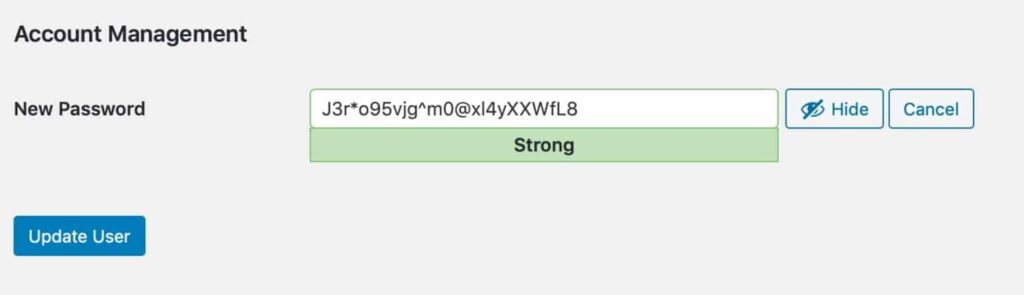
将生成新密码。您可以根据需要对其进行编辑:确保如果这样做,密码是强密码。
单击 Update User 按钮。用户将收到一封电子邮件,其中包含其新密码的详细信息。
如果用户只是忘记了密码,请告诉他们可以使用丢失的密码链接自行重置密码。当他们执行此操作时,您将收到通知。
如何通过 WP-CLI 更改 WordPress 密码
如果您有权访问该站点,则重置或更改密码的另一个选项是通过 WP-CLI。您可以通过这种方式更改任何用户的密码。
首先像往常一样通过 WP-CLI 访问您的网站。
要更改密码,请导航到根目录 – 您安装 WordPress 的文件夹。通过键入以下命令获取用户列表:
wp user list找到要重置其密码的用户,并记下其用户 ID。如果是站点管理员,则用户 ID 将为 1,但您也可以使用此方法更改其他用户密码。
键入以下命令:
wp user update 1 --user_pass=password将上面示例中的 “password” 替换为用户的新密码,并确保使用比这强得多的密码。
如果要使用的用户 ID 不是 1,请将示例中的 1 替换为其用户 ID。
如何从 phpMyAdmin 更改(或重置)WordPress 密码
更改 WordPress 管理员密码的另一种方法是通过 phpMyAdmin 直接在数据库中。如果您无权访问您的电子邮件或您的 WordPress 网站无法正确发送电子邮件,这可能是您唯一的解决方案。
如果您使用的是本地开发安装,则可能还必须使用此方法。
如果操作不当,直接从 phpMyAdmin 编辑和操作表格可能会破坏您的网站。如果您不愿意这样做,请考虑聘请开发人员或联系支持人员。
您首先需要登录到 phpMyAdmin。如果您的虚拟主机正在使用 cPanel,则指向 phpMyAdmin 的链接通常位于数据库部分下。
在左侧,单击您的数据库。然后向下滚动并单击 wp_users 表。wp_users 是新 WordPress 安装中使用的标准表。
但是,出于安全目的,某些站点可能会添加前缀。在这种情况下,它的名称可能略有不同,例如 wp56_users。
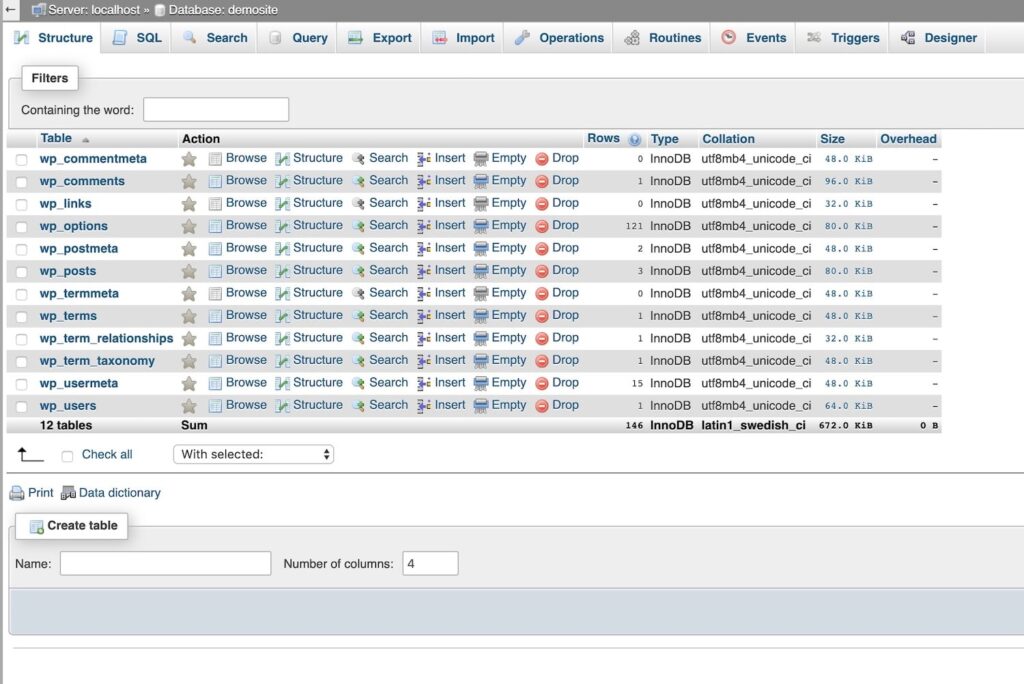
在您的管理员用户名旁边的行上,单击 Edit(编辑)。如果您的 WordPress 网站上有多个用户,请仔细检查以确保您编辑的是正确的用户。
在 user_pass 列中,您可以输入新密码值。确保从 function 列中选择 MD5。然后点击底部的 Go。
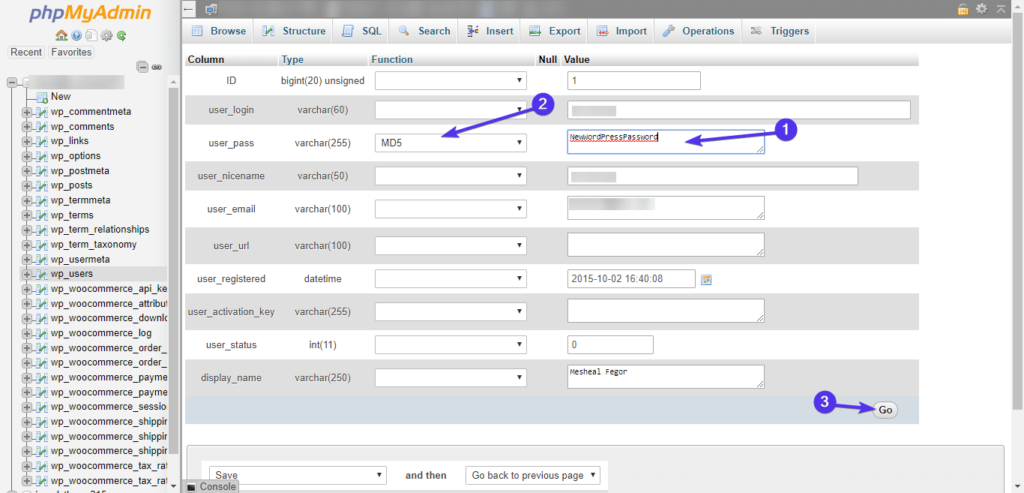
就是这样!您现在已经更改了 WordPress 管理员密码。
您可以返回 WordPress 登录屏幕并使用更新的凭据访问您的网站。
如何使用 SQL 重置 WordPress 密码
通过 phpMyAdmin 重置密码的另一种方法是使用 SQL 语句。
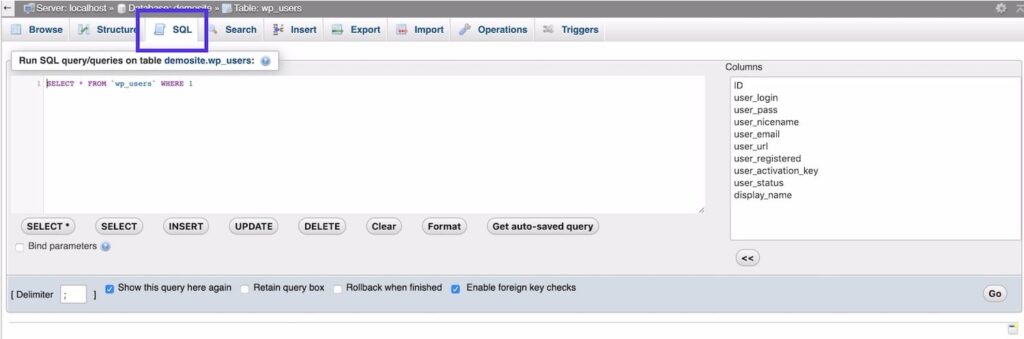
只需从 SQL 选项卡运行以下命令即可。请确保使用您自己的值更新 new_password 和 admin_username 值。
更新 ‘wp_users’ SET ‘user_pass’ = MD5( ‘new_password’ ) WHERE ‘wp_users’.’user_login’ = “admin_username”;
您可以通过 phpMyAdmin 中的 SQL 选项卡访问 SQL。
如何通过 FTP 更改 WordPress 密码
更改或重置密码的另一种方法是通过 FTP。
首先使用 FTP 客户端或包含 FTP 的代码编辑器访问您的网站。
导航到站点的根目录:
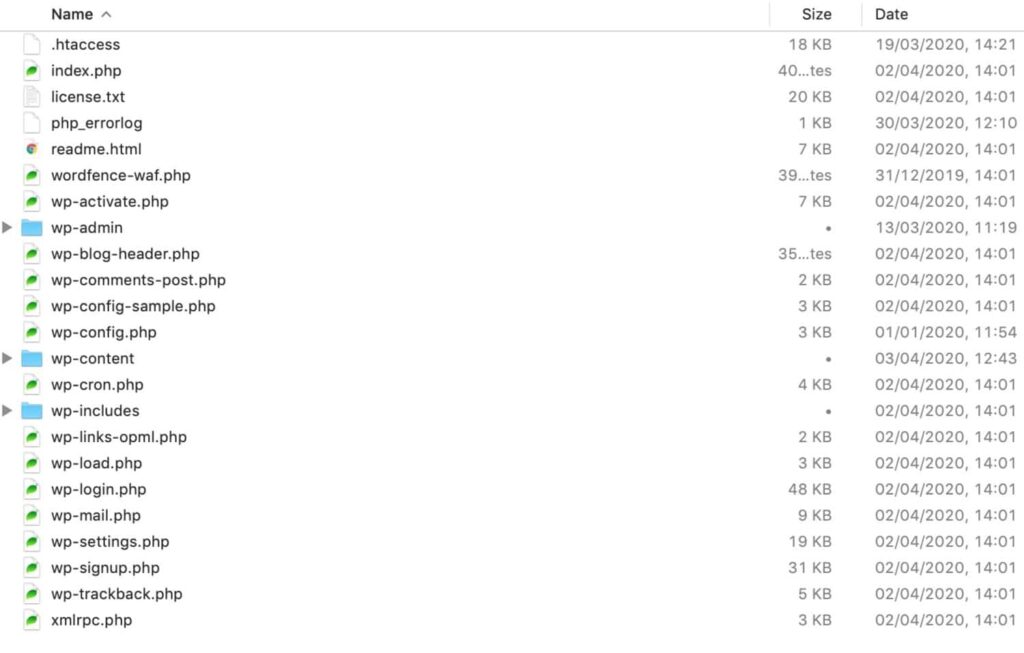
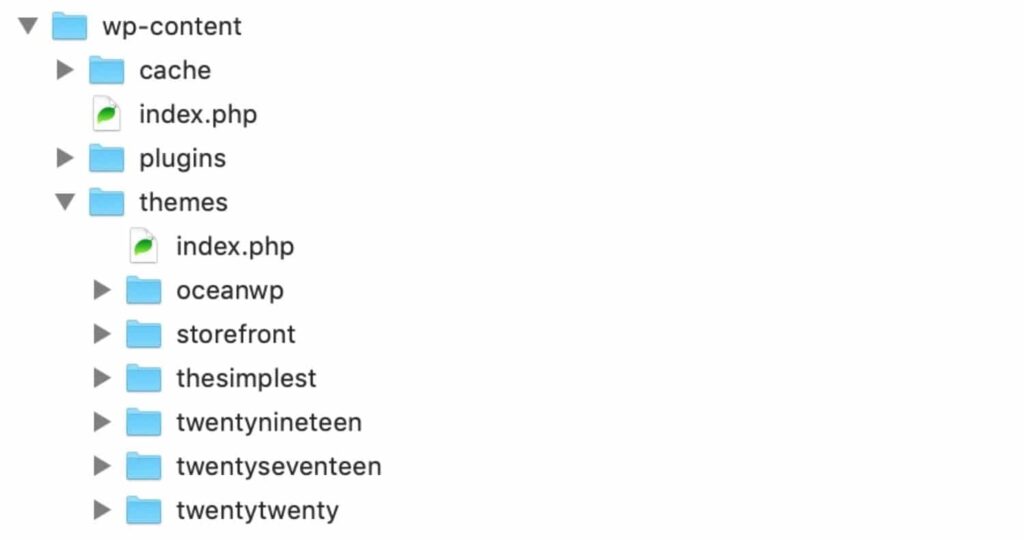
现在导航到 wp-content/themes 并找到包含当前活动主题的文件夹。在该文件夹中,找到 functions.php 文件。打开或下载它,以便进行编辑。
先复制此文件总是一个好主意,以防出现任何问题。
现在,在第一行中,紧跟在开头的 <?php 之后,添加以下代码行:
wp_set_password( 'password', 1 );第一个参数是新密码:我建议您使用比 ‘password’ 更安全的密码。第二个参数是 User ID,User ID 1 将是管理员。
现在,保存修改后的文件或将其上传到同一位置的站点,覆盖旧版本的文件。
您的 admin 密码现在将是您在 functions 文件中使用的密码。登录您的网站并检查您是否可以访问它。
登录后,返回 functions.php 文件并删除该行代码。
这样做非常重要,因为将其保留在文件中会使您的网站容易受到攻击,并且意味着每次加载页面时都会一次又一次地重置您的密码。
如何从 cPanel 重置 WordPress 密码
如果您使用 cPanel 中的自动安装程序安装了 WordPress,并且您无权访问电子邮件帐户,则可以通过访问您在那里创建的安装来在 cPanel 中重置 WordPress 管理员密码。您无法以这种方式重置任何其他用户密码。
首先打开 cPanel 并向下滚动到 WordPress 管理器。根据您的托管服务提供商,您可能需要查看 Auto-installer 或 Softaculous 部分。
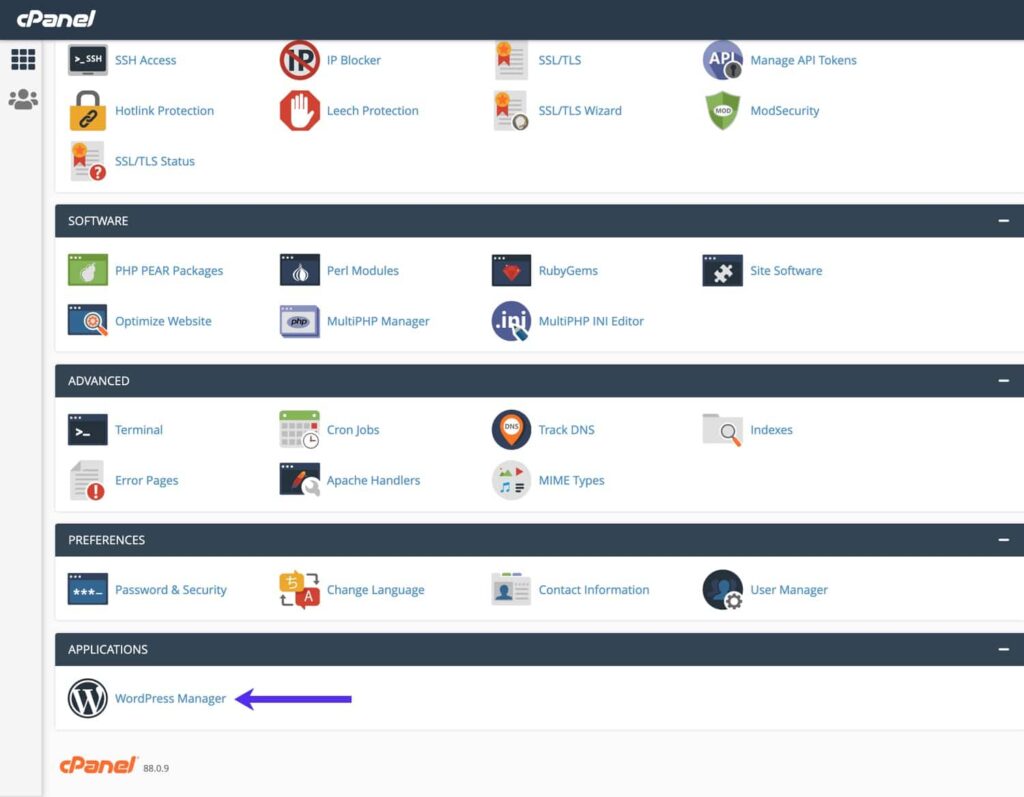
这将带您进入 WordPress 自动安装程序屏幕。向下滚动以找到要更改密码的安装。
在要更改其密码的安装实例旁边,单击编辑图标(铅笔)。这将带您进入安装编辑屏幕。
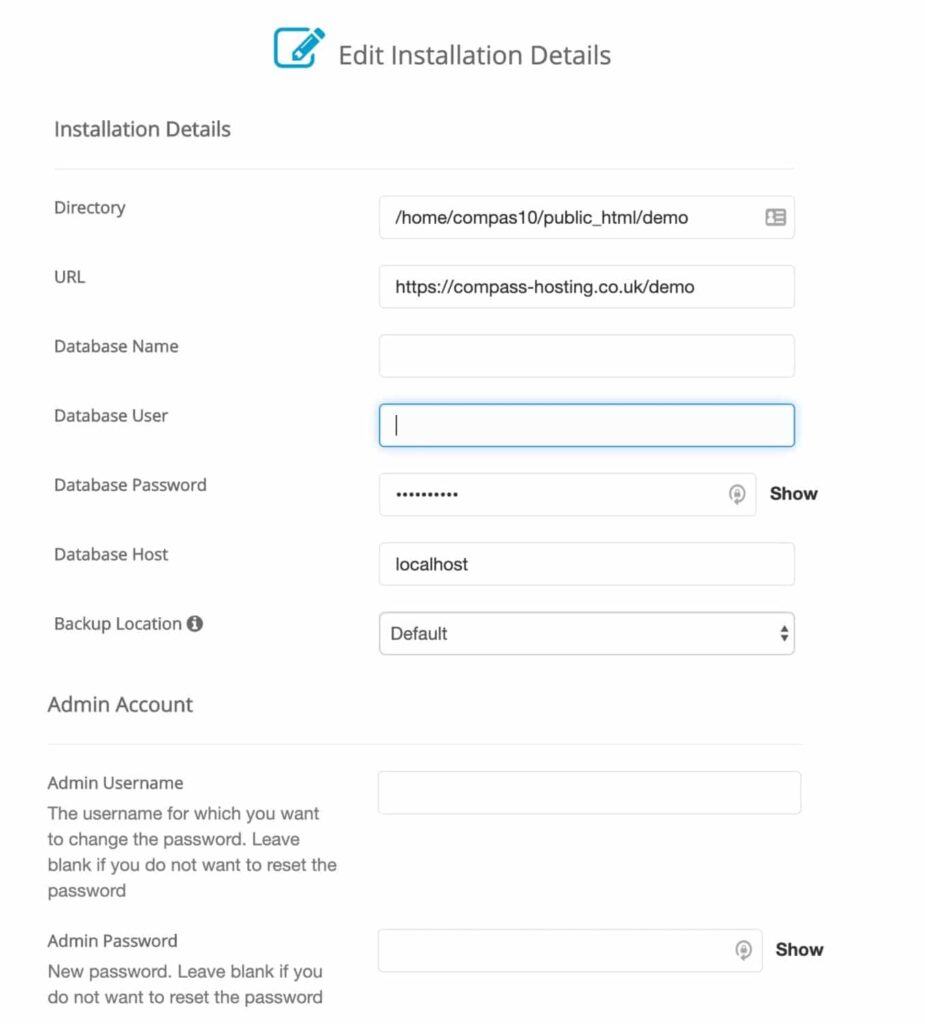
向下滚动到 Admin Account 部分并找到 Admin Password 字段。输入新密码 – 确保密码安全且您可以记住它。
现在返回您的站点并使用您的新密码登录。
如何使用紧急密码重置脚本重置 WordPress 密码
如果所有其他方法都失败了,最后的手段是使用 WordPress 紧急密码重置脚本。
要使用此功能,您需要知道管理员的用户名。它将更新 admin 帐户的密码,并向管理员的电子邮件地址发送电子邮件。
您实际上不需要访问电子邮件,但您需要知道用户名。新密码将发送到您的电子邮件地址,因此如果您的电子邮件已泄露,请不要使用此方法。
在大多数情况下,如果您拥有用户名和电子邮件访问权限,则可以使用登录屏幕中的丢失密码链接。
但是,如果 wp-admin 根本不起作用并且需要重置您的密码,这是一个选项。
首先在根目录(安装 WordPress 的文件夹)中创建一个名为 emergency.php 的文件。复制 Emergency Password Script 并将其粘贴到您的文件中。
在浏览器中,打开 http://example.com/emergency.php,其中 example.com 是您网站的地址。(确保使用 emergency.php,而不仅仅是 EMERGENCY。
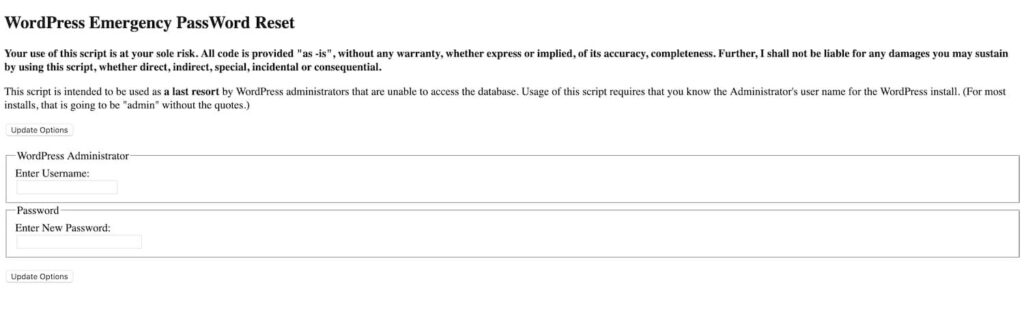
在 WordPress 管理员 字段中,输入管理员账户的用户名。在 Password (密码) 字段中,输入您的新密码。单击 Update Options 按钮。
将显示一条消息,指出更改的密码。检查您的电子邮件,因为您将收到一封包含更新信息的电子邮件。
完成后,从服务器中删除 emergency.php。不要将其留在您的服务器上,因为其他人可能会使用它来更改您的密码。
您现在可以使用新密码使用您的网站。
如何解决密码更改和重置的常见问题
有时更改或重置密码并不像您希望的那样顺利。以下是常见问题或错误的列表以及发生时该怎么办。
- 您在 WordPress Admin 中更改了密码,但无法识别新密码
- 您正在尝试重置密码,但 WordPress 无法识别您的电子邮件或用户名
- 您重置了密码,但未收到包含详细信息的电子邮件
- 您使用 FTP 更改密码,但您的网站无法正常工作
- 您使用 phpMyAdmin 重置密码,现在站点已损坏
- 我更改了其他用户的密码,但他们没有收到电子邮件
您在 WordPress Admin 中更改了密码,但无法识别新密码
您很可能输入了错误的新密码或忘记了新密码。尝试再次键入它。
或者,您的浏览器可能已在 Cookie 中保存了旧密码,并用该密码填充密码字段。删除那里的任何内容并输入新密码。
如果所有其他操作都失败了,请使用登录屏幕中的 Lost your password?(丢失密码?)链接重置您的密码。
您正在尝试重置密码,但 WordPress 无法识别您的电子邮件或用户名
如果您使用 Forgot login (忘记登录) 链接重置密码,则需要输入您的电子邮件地址或用户名。请检查您键入的这些内容是否错误。
如果您忘记了您的电子邮件地址或用户名,则需要在无法访问电子邮件的情况下使用上述方法之一。
您重置了密码,但未收到包含详细信息的电子邮件
尝试检查您的垃圾邮件文件夹。该电子邮件是自动发送的,可能已发送到那里。如果您使用的是 Gmail,请尝试 Updates 选项卡。
您可能使用了错误的电子邮件帐户。您能否为您的 WordPress 帐户使用与通常使用的不同的电子邮件地址?
如果所有其他方法都失败了,您将不得不使用一种方法来应对您无法访问电子邮件的情况。
您使用 FTP 更改密码,但您的网站无法正常工作
使用 FTP 涉及对主题函数文件进行编辑。如果您将其添加到错误的位置或输入错误,则可能会干扰您的主题。
返回函数文件并检查您是否正确遵循了说明。如果它仍然不起作用,请在编辑文件之前恢复您对该文件的备份。并尝试另一种重置密码的方法。
如果您没有进行备份,您可以在 WordPress 主题目录中或通过您购买主题的主题供应商找到您的主题,然后使用正确的文件将其重新上传到您的站点。
您使用 phpMyAdmin 重置密码,现在站点已损坏
使用 phpMyAdmin 重置密码涉及直接编辑数据库。
如果这样做后您的网站崩溃了,或者您仍然无法访问管理屏幕,则可能是您做错了什么。
返回通过 phpMyAdmin 更改密码的说明,并检查您所做的是否反映了说明。如果您这样做了,但仍然无法访问您的站点,请尝试以其他方式重置密码。
如果您的网站无法正常工作,您可能不小心编辑了另一个字段。您需要从编辑数据库之前进行的备份中恢复您的站点,然后尝试使用其他方法重置密码。
如果您没有进行备份,则需要与您的托管服务提供商交谈并询问他们是否可以提供帮助。
我更改了其他用户的密码,但他们没有收到电子邮件
当站点管理员更改其他用户的密码时,WordPress 将向该帐户使用的地址发送电子邮件。
如果用户未收到电子邮件,请让他们:
- 检查他们的垃圾邮件文件夹(或 Gmail 中的更新)
- 检查他们使用的电子邮件帐户是否与为该 WordPress 帐户注册的电子邮件帐户相同 – 您可以在用户配置文件屏幕中找到它。
如果他们仍然无法访问电子邮件,请再次运行密码生成并复制密码,然后单击 Update User 按钮。然后,您可以向用户提供密码。他们应该在第一次登录时自行更改它,以便他们知道它是私有的。
其他密码安全提示
当您更改或重置 WordPress 密码时,使用安全密码非常重要。安全密码将:
- 长度 (10 个字符或更多) 。
- 包括大小写字母的混合。
- 包括数字。
- 包括特殊字符,例如标点符号。
当您在 WordPress 管理屏幕中更改密码时,系统会告诉您密码的安全性。如果它不是很强,(如下例所示)尝试向其添加更多字符和不同类型的字符。
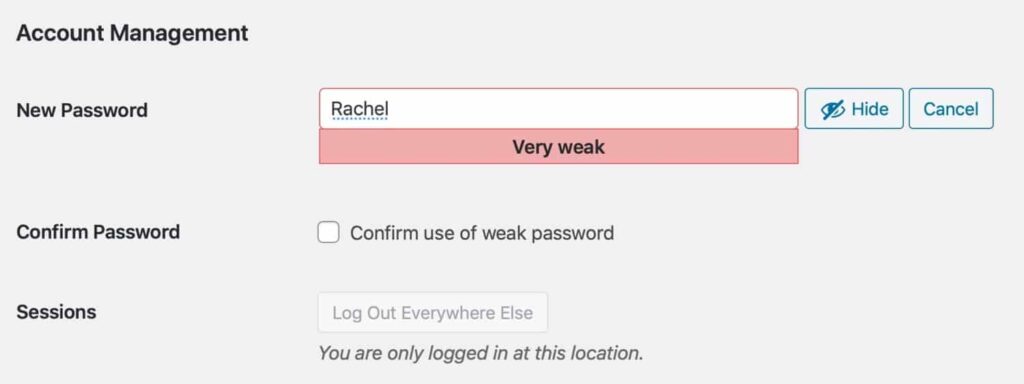
下面的示例更安全,并且仍然很容易记住。
有时,使用短语比尝试向单词添加大量额外字符效果更好。尝试使用您最喜欢的书中的开场白或电影中的一句话。

或者,让 WordPress 为您生成密码。您可以使用像 LastPass 这样的密码管理器来存储您的所有密码,这样您就不需要记住它们。
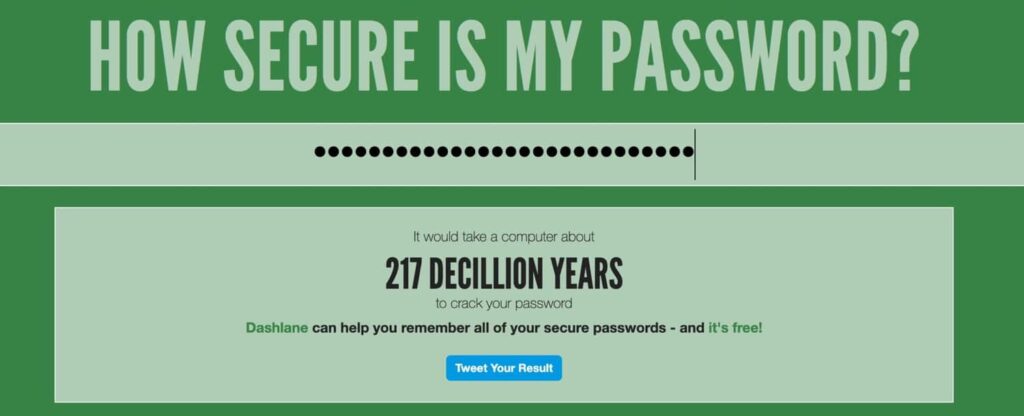
如果您想测试您的密码到底有多强,请尝试将其放入密码检查器中的密码安全程度?您会发现机器人需要多长时间才能破解它。
发表回复