
对 WordPress 数据库进行故障排除和修复是我们许多人在某个时候发生的事情。
如果您看到一条错误消息,告诉您无法连接到数据库,或者某些文件已损坏,那么您的 WordPress 数据库很可能有问题。
但是如何修复 WordPress 数据库呢?
在本文中,我们将向您展示如何诊断 WordPress 数据库的问题以及如何修复它们。您还将学习如何防止将来再次发生 WordPress 数据库问题。
目录
如何知道您的 WordPress 数据库是否需要修复
作为 WordPress 用户,您可能会遇到 WordPress 错误。运行一个网站而不偶尔遇到问题几乎是不可能的。但是,您如何知道数据库是问题所在呢?
以下是一些线索,可以告诉您您的数据库有问题:
- 您看到 ‘Error establishing database connection’ 错误消息。
- 您的网站上缺少图片。
- 您的网站中缺少内容。
- 您看到“无需更新,您的 WordPress 数据库已经是最新的”错误。
“建立数据库连接消息时出错”可能是您在 WordPress 网站上看到的最常见的错误消息之一。它几乎与代码出现问题时出现的所谓白屏死机一样可怕。
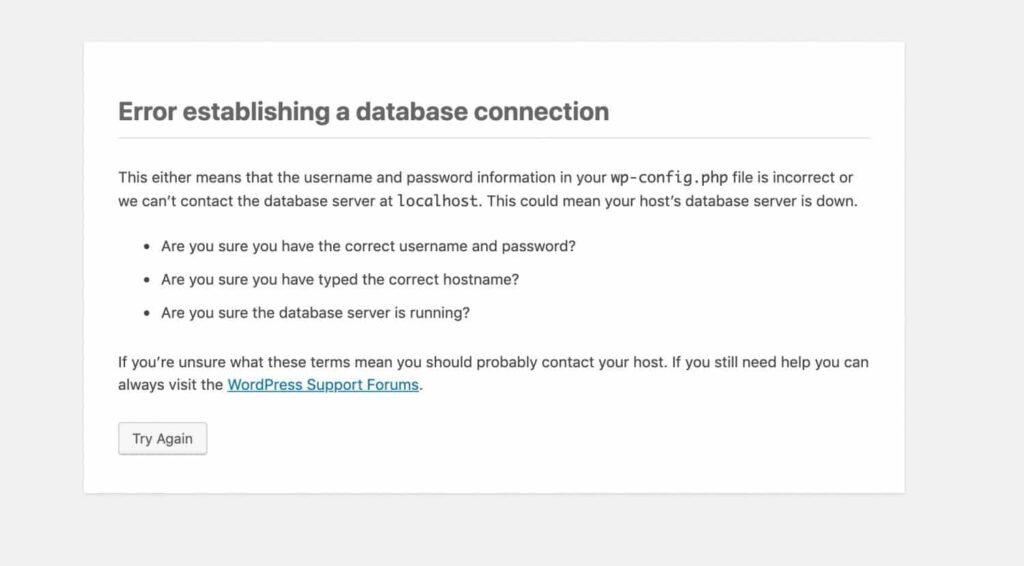
不过,修复它可能非常简单。
在了解您可能需要修复问题的各种方法之前,让我们先看一下数据库问题的原因。
需要修复数据库的 6 个常见原因
以下是导致数据库问题的一些最常见原因。对于某些应用程序,您将看到特定的警告消息。对于其他用户,您将收到通用的 establishing database connection 消息。
让我们看一下最常见的情况,然后如何修复您的 WordPress 数据库。
1. 数据库凭证不正确
这可能是 WordPress 数据库连接问题的最常见原因,幸运的是,它是最容易解决的。
您只需对 wp-config.php 文件进行简单的修改,或者如果您不想自己编辑代码,则使用插件进行修复。
2. 连接问题
数据库无法访问的原因之一是连接到服务器时出现问题。如果您使用的是廉价托管,您可能会发现您的服务器速度缓慢或无响应。一个好的托管服务提供商会为您提供正常运行时间保证,这意味着这不应该是您问题的原因。
但值得与您的托管服务提供商核实服务器是否存在任何问题。
超出 3. PHP 内存限制
根据我的经验,当您将媒体上传到您的网站时,这是一个最常出现的错误。
这意味着您已超载了为站点设置的内存限制。修复它是编辑一些代码、与托管服务提供商一起更改一些设置或使用插件的情况。
4. 损坏的数据库表
如果您的数据库表已损坏,则需要清理数据库。如果您的凭据正确,连接没有问题,并且您没有超出 PHP 内存限制,则损坏的数据库是下一个最可能的罪魁祸首。
您可以在 phpMyAdmin 中修复损坏的数据库表。
5. 文件损坏
如果您的 WordPress 安装中有文件已损坏,这可能会导致您的数据库出现问题。这可能是由于文件损坏的插件存在问题,或者您其中一位开发人员进行了编辑。
6. 网站或数据库已被黑客入侵
我们故意把这个留到最后,因为它是最有可能吓到你的:你的 WordPress 网站或数据库可能已经被黑客入侵。但是,如果您的数据库因黑客攻击而遇到问题,那么修复它并不像您想象的那么困难。
如何修复 WordPress 数据库
既然您现在知道数据库问题的常见原因,您将问这个问题:如何修复我的 WordPress 数据库?
您需要采取的确切步骤将取决于问题的性质。让我们先完成最简单的步骤,因为这些步骤将解决最常见的问题。
如果您已经确定您的数据库遇到了更严重的问题,请跳至本节的相关部分。
- 从备份开始
- 如何使用数据库日志文件来诊断 WordPress 数据库错误
- 如何编辑您的 WordPress 数据库凭据
- 如何使用 WP_ALLOW_REPAIR 修复 WordPress 数据库
- 如何在 phpMyAdmin 中修复 WordPress 数据库
- 如何通过 WP-CLI 修复 WordPress 数据库
- 如何提高 PHP 内存限制
- 如何使用数据库修复插件修复 WordPress 数据库
从备份开始
无论您要采取何种步骤来修复数据库,您都应该始终从备份您的网站开始。
使用备份插件或转到您的托管服务提供商界面并在那里进行手动备份。
如何使用数据库日志文件来诊断 WordPress 数据库错误
第一步是查看您的错误日志并确定问题所在。有三个选项可用于执行此操作:
- 通过 FTP 查看原始 WordPress 日志。
- 在 wp-config.php 中启用错误日志。
- 通过服务器后台访问日志。
日志将告诉您您的网站上发生了什么以及发生了哪些错误。您可以使用这些来诊断数据库连接问题。
完成此操作后,请使用下面的相关修复程序。或者,如果您无法做到这一点,请按顺序完成这些修复,因为它们从最简单和最常见的开始。
如何编辑您的 WordPress 数据库凭据
建立数据库连接错误的最常见原因是数据库凭证不正确。
要编辑您的数据库凭证,请备份 wp-config.php 文件,然后打开原始文件。备份是必不可少的,以防您犯了使事情变得更糟的错误。
您将在 WordPress 安装实例的根目录中找到 wp-config.php 文件。要访问它,您需要通过 SFTP 连接到您的网站。
该文件包含四条信息,如果您的网站要正确连接到您的数据库,则需要正确这些信息。这些是:
- 数据库名称。
- MySQL 数据库用户名。
- MySQL 数据库密码。
- MySQL 主机名。
在您的 wp-config.php 文件中,这四条信息将如下所示:
// ** MySQL settings - You can get this info from your web host ** //

/** The name of the database for WordPress */
define('DB_NAME', 'xxxxxx');

/** MySQL database username */
define('DB_USER', 'xxxxxx');

/** MySQL database password */
define('DB_PASSWORD', 'xxxxxx');

/** MySQL hostname */
define('DB_HOST', 'xxxxxx');
要找到正确的数据库凭证,您需要在管理屏幕上与托管服务提供商进行检查,或者找到您最初在设置托管帐户时收到的电子邮件。
您还可以在 phpMyAdmin 中找到您的数据库凭据,如果这是您从托管服务提供商那里获得的界面,您可以通过 cPanel 访问它。
正确更新数据库凭证后,保存您的“新”wp-config.php文件,将其关闭,然后再次尝试访问您的站点。
如果您仍然无法访问数据库,请继续阅读以获取更多解决方案。
如何使用 WP_ALLOW_REPAIR 修复 WordPress 数据库
下一个选项是指示 WordPress 修复数据库的任何问题。您可以通过在 wp-config.php 文件中添加一行来执行此操作。
打开文件并找到以下行:
/* That's all, stop editing! Happy blogging. */在该行的正上方添加此行:
define ('WP_ALLOW_REPAIR', true);现在,保存您的 wp-config.php 文件并将其关闭。
同样,请确保先创建 wp-config.php 文件的备份副本,以防万一。
下一步是访问数据库修复页面。您可以在 http://your-site.com/wp-admin/maint/repair.php 中找到它。将 your-site.com 替换为您网站的域。
这将带您进入数据库修复页面:
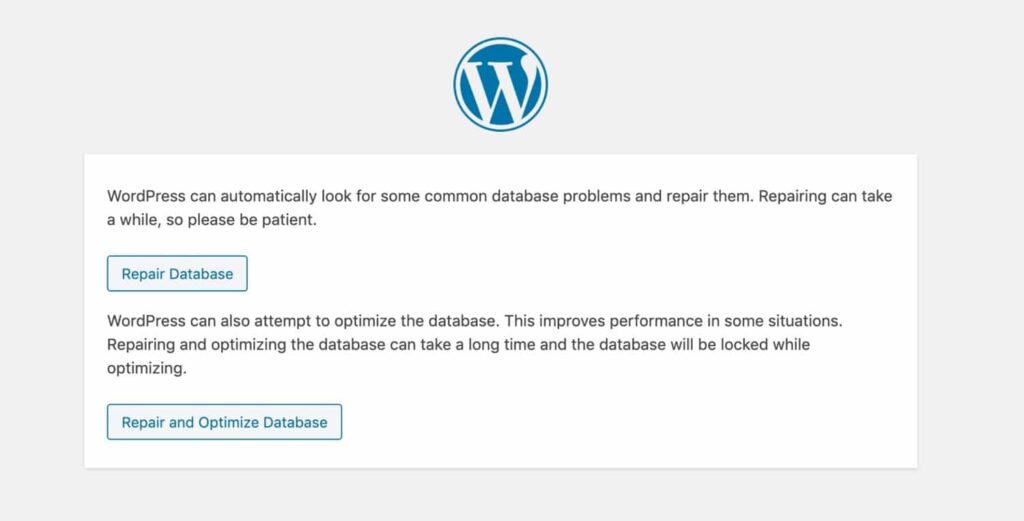
您在这里有两个选项:
- 修复数据库
- 修复和优化数据库
如果您也选择对其进行优化,WordPress 将遍历您的数据库表并对其进行优化,以使您的网站运行更高效。
单击您想要的这两个按钮中的任何一个,然后等待 WordPress 修复您的数据库。现在,您的网站应该可以正常工作了。
完成后,不要忘记删除您刚刚添加到 wp-config.php 文件中的行。
但是,如果这也不起作用怎么办?下一步是转到 phpMyAdmin 并尝试在那里修复您的数据库。
如何在 phpMyAdmin 中修复 WordPress 数据库
因此,您已经尝试了上述选项,但您的数据库仍然没有连接。让我们尝试通过 phpMyAdmin 修复它。
您不习惯直接访问您的数据库,您可能更喜欢为此使用插件。本文稍后列出了一些可用于修复 WordPress 数据库的插件。
您可以通过托管服务提供商的管理屏幕访问 phpMyAdmin。
登录 phpMyAdmin 后,从左侧的数据库列表中单击您需要修复的数据库。数据库中的表将在右侧加载:
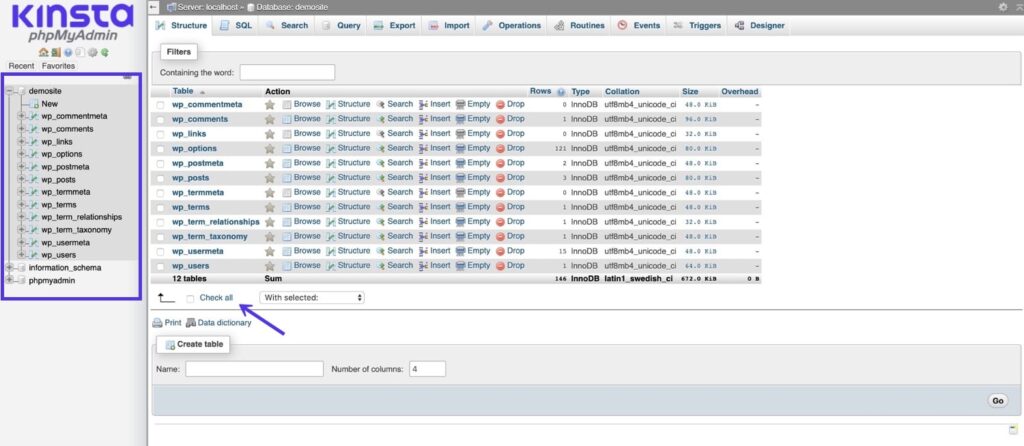
向下滚动并勾选 检查全部 选项。然后,在 With selected (选择) 框中,选择 Repair table (修复表)。
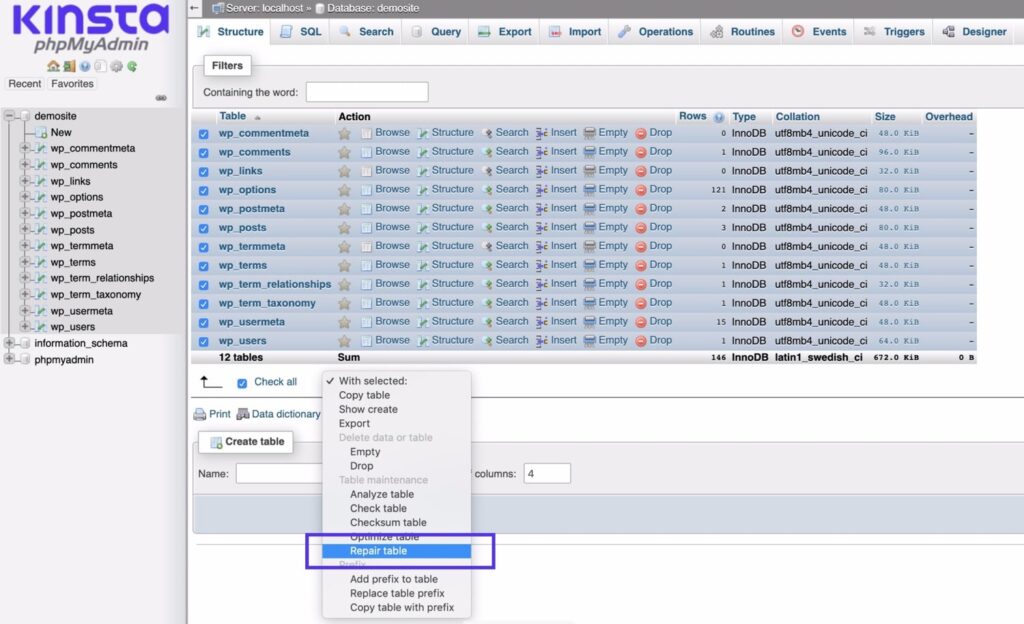
然后,系统将处理您的数据库表并进行修复。
但是,如果其中一个选项不起作用,或者您想以不同的方式访问您的网站怎么办?我们来试试另一种方法。
如何通过 WP-CLI 修复 WordPress 数据库
如果您使用命令行访问您的 WordPress 安装,则可以使用 WP-CLI 修复数据库。
为此,请使用 wp db repair 命令。这可能是修复数据库的最快方法。
如何提高 PHP 内存限制
如果由于超出 PHP 内存限制而在访问数据库时遇到问题,则可以采取措施提高此限制。
在 wp-config.php 文件中,找到以下行:
define( 'WP_MEMORY_LIMIT', '256M' );256M 部分与您可以使用的内存量有关。如果它是一个较低的数字,请对其进行编辑以使其更高。256M 通常对于 WordPress 网站来说就足够了。请注意,文件中的数字可能不同,因为它表示您网站的当前内存限制。您可能也根本找不到此行。
请注意,如果您使用的托管计划不允许您访问更多内存,则可能需要升级您的计划才能实现这一点。
如何使用数据库修复插件修复 WordPress 数据库
如果您不习惯使用上述任何选项修复数据库,则可以使用数据库插件来修复它。这仅在您拥有站点的管理员访问权限时有效。
用于修复数据库的插件包括:
- WP-DBManager
- Advanced Database Cleaner
如何优化您的 WordPress 数据库
修复数据库问题后(或在数据库问题首先发展之前),最好采取措施避免将来出现问题。以下是一些提示,可帮助您管理 WordPress 数据库并保护它免受未来问题的影响。
数据库优化插件
如果您的托管服务提供商没有为您优化数据库,您可以使用插件来处理此问题。执行此操作的插件包括:
- Advanced Database Cleaner
- WP-DBManager
将 MySQL 索引添加到 WordPress wp_options 表中
将 MySQL 索引添加到wp_options表(或从该表中删除)可以加快数据库连接速度。使用本指南中的提示来确定哪个选项将使您的网站运行得更快。
数据库管理和安全良好实践
管理数据库的良好实践类似于良好的 WordPress 网站管理:
- 保持定期备份。如果您需要再次修复数据库,知道您有定期的自动备份会让您更轻松,让您高枕无忧。使用备份插件,或者使用服务器备份功能。
- 确保您的数据库始终处于优化状态,并确保其平稳运行。通过数据库优化插件执行此操作。
- 除非您信任收件人,否则切勿泄露您的数据库密码。在网站上工作需要数据库密码是不寻常的,因此如果系统要求您提供密码,请询问原因。
- 如果其他人被授予了对您的数据库的访问权限,请在他们完成数据库处理后更改凭证,并在之后更新 wp-config.php 文件。
- 仅对您的 WordPress 管理员、托管账户和 FTP/SFTP 访问使用安全密码。在公共连接上时,优先使用 SFTP 而不是 FTP。
- 如果您编写的插件将表或记录添加到数据库中,请确保在删除插件时删除这些内容。在删除已添加自己的表的插件后清理数据库。
- 采取措施确保您的网站安全并保护其免受黑客攻击。
总结
在连接到 WordPress 数据库时遇到问题令人头疼,并且可能令人生畏。但是,如果您按照上述步骤操作,您应该能够修复它并快速再次获得访问权限。
请务必遵循指导,以防止将来出现数据库问题,并且希望您不必再次修复数据库。
发表回复