
接上一篇,如何选择主题。
选好主题之后,应该如何安装主题呢,两个途径:A,B
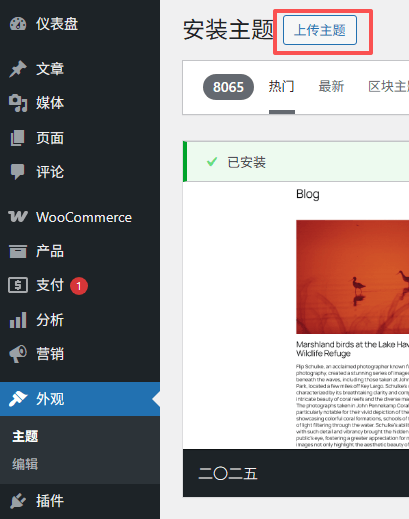
A1,WP后台 – 外观 – 主题 ,点击安装主题。

A2,点击之后,来到下一个页面,点上传主题。
A3,然后进入一个新页面,点选择文件,文件上传后,点立即安装。
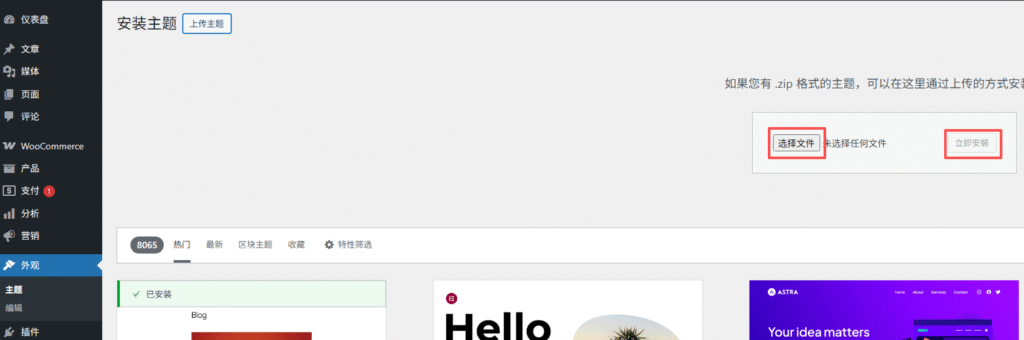
系统会自动安装并启用,这是最推荐的方式。
这种安装方式常见的错误有两种:
1,提示缺失style.css文件。
原因:这个文件是每个主题都有的,正常这里上传主题只能只能上传主题单层的压缩包。如果压缩包里有别的东西,或者是说主题经过了多层压缩,有两个以上的层级,那就找不到了。
解决办法:解压查看,只把主题的压缩包传上去就可以了。
2,找不到有效的文件。
原因:上传的主题文件压缩包的体积大于了服务器所允许的上传限制,比如有些主机上传限制只有8M。
解决办法:增加服务器上传文件体积的限制。
B1,手动把主题上传到服务器后台,然后解压到xxxx/wp-content/themes文件夹内。这种安装方式需要手动激活主题。
这种安装方式的常见错误:
后台并没有发现该主题
原因:theme文件夹下必须就是主题文件夹了,如果经过了多层嵌套,系统就识别不出来了。
解决办法:把主题文件夹移动到theme文件夹下。比如你的主题名字叫ABC,那正常的路径就应该是wp-content/themes/ABC。
对于修改版主题来说,由于不能后台一键更新,如果需要更新主题的话,需要按照上面两种方式来重新安装一遍,或者解压覆盖旧文件,
发表回复