
在本文中,我将解释如何查找 WordPress 登录 URL 以及有关登录过程需要强调的其他一些基本事项。
目录
WordPress 登录的重要性
安装 WordPress 后,可以访问您网站的管理仪表板,在那里设置您的网站并更改一些内容。
如果无法访问管理页面,这将是不可能的。登录页面可以防止您和其他人访问 WordPress 网站的管理“端”。
如果您无权访问管理区域,则几乎不可能完全控制您的网站/博客。
但是这个 WordPress 登录页面在哪里呢?
如何找到您的 WordPress 登录网址:
可以通过在站点 URL 的末尾添加 /login/、/admin/ 或 /wp-login.php 来访问 WordPress 登录页面。
如果您将 WordPress 安装在子目录 (www.yoursite.com/wordpress/) 或子域 (blog.yoursite.com/) 上,请在 URL 的最末尾添加三个路径之一,例如:www.yoursite.com/wordpress/ wp-login.php 或 blog.yoursite.com/ wp-login.php
如何找到 WordPress 登录 URL
找到 WordPress 登录页面可能比您预期的更简单。在新的 WordPress 安装中,在网站 URL 的末尾添加/admin/ (e.g.:www.yourawesomesite.com/admin/ ) 或/login/ (e.g.:www.yourawesomesite.com/login/ ) 会将您重定向到登录页面。
通常,这两个应该直接将您带到您的 WordPress 登录页面。如果没有发生这种情况,还有另一种方法可以到达您的登录页面:您可以在 URL 的末尾添加,如以下示例所示:。/wp-login.phpwww.awesomesite.com/wp-login.php
如何在子目录或子域上找到 WordPress 登录 URL
所有这些都适用于标准和新的 WordPress 安装。但是,您可能已经将 WordPress 安装在域的子目录(例如 )或 WordPress 子域(例如 .www.yourawesomesite.com/wordpress/blog.yourawesomesite.com/
如果是这种情况,您需要在子目录或子域的右斜杠(即符号)之后附加上述路径之一,以获得如下结果:/
www.awesomesite.com/wordpress/login/或www.awesomesite.com/wordpress/wp-login.php
无论您使用哪一个,它们中的任何一个都应该将您带到您的 WordPress 登录页面。如果您不想忘记它,请将您的首选 URL 添加为书签。
或者,WordPress 登录表单中有一个“记住我”选项,它可以让您保持登录状态并访问管理仪表板几天,而无需再次登录(取决于您的 cookie 设置方式):
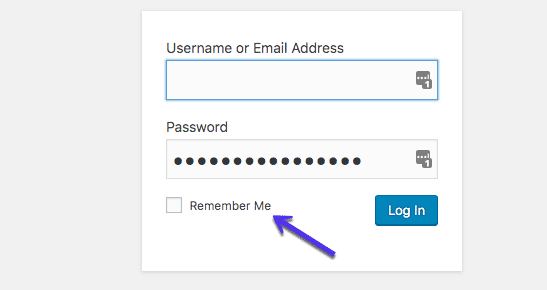
通过 WordPress 登录页面登录是一项关键但简单的任务。如果您的网站上没有发生任何错误和/或恶意情况,您将需要您的电子邮件地址/用户名和密码。
就这样。不幸的是,坏人无处不在,您的网站可能会成为目标。
那么,你能做些什么来阻止他们呢?
让我们至少改变登录页面!
如何更改 WordPress 登录页面
黑客和恶意攻击者(又名坏人)不应该访问您的登录页面,因为他们可能会访问您网站的管理页面并开始把事情搞砸。这不是一次很好的体验,相信我!
虽然使用强大、唯一的长密码确实有利于防止未经授权访问您的网站,但当安全受到威胁时,您能做的事情永远不够。
将坏人拒之门外的一种快速有效的方法是将 WordPress 登录页面移动到新的唯一 URL。更改您和您的用户访问您的 WordPress 网站的登录 URL 在打击随机攻击、黑客攻击和暴力攻击时可能会有所帮助。
关于蛮力攻击的一句话:蛮力攻击是恶意对象试图反复猜测您的用户名和密码,利用已在网络上泄露的常见用户名和密码列表的黑客攻击尝试。他们所做的是尝试数千种组合,利用自动化所有尝试的脚本。
在当今世界,您的 WordPress 密码或用户名很有可能出现在这些泄露的列表中。如果您添加 WordPress 登录标准 URL 是此场景公开知道的,那么,您将了解黑客和恶意攻击者访问您的 WordPress 网站是多么容易。
这就是为什么将 WordPress 登录页面移动到不同的路径可以为您提供帮助。
使用插件更改您的 WordPress 登录页面
更改 WordPress 登录 URL 页面最常见且可能最简单的方法是使用像 WPS Hide Login 这样的免费插件,超过 800k 用户积极使用该插件。
该插件非常轻量级,更重要的是,它不会更改 core 中的任何文件或添加重写规则。它只是拦截请求。它还与 BuddyPress、bbPress、Limit Login Attempts 和 User Switching 插件兼容。
下载并激活后,您需要做的就是:
- 点击 WPS 隐藏登录 从右侧边栏的 设置 选项卡。
- 在 Login URL 字段中添加新的 Login URL 路径。
- 在 Redirection URL 中添加特定的重定向 URL。当有人尝试在未登录的情况下访问标准 wp-login.php 页面和 wp-admin 目录时,将触发此页面。
- 打 保存更改.

单击 Save Changes 按钮后,您的新登录页面将生效。因此,您的旧登录 URL 将不再有效!您将需要更新您的书签。如果您有任何问题,您可以随时通过在 Web 服务器上通过 SFTP 删除插件来恢复正常。
您可以用来更改登录 URL 的替代高级插件是 Perfmatters。
由于更改您的 WordPress 登录 URL 有助于抵御浅层攻击者访问您的网站,因此我想在这里明确一点:专家和专业黑客可能仍然会加倍努力并找出您的登录页面。
那么,您为什么要关心呢?嗯,安全性是一个分层游戏,您的托管质量起着关键作用。您拥有的工具、技巧、墙越多,坏人就越难闯入您的网站并获得控制权。
更改您的登录 URL 还有助于防止常见的 WordPress 错误,例如“429 Too Many Requests”。这通常由服务器在给定时间内发送过多请求时生成(速率限制)。这可能是由机器人或脚本点击您的登录 URL 引起的。最终用户很少导致此错误。

更改您的 WordPress 登录页面 编辑您的 .htaccess 文件
更改或隐藏 WordPress 登录页面 URL 的其他技术性更强的方法是编辑您的.htaccess文件。
该文件通常与 cPanel 主机一起使用,其主要作用是配置规则和设置系统范围的设置。由于我们正在谈论隐藏登录页面,因此可以通过两种特定方式处理它。
第一个是关于使用 .htpasswd 对您的登录页面进行密码保护,这样任何访问您的登录页面的人都需要在访问登录页面之前输入密码。
第二个选项是根据受信任的 IP 地址列表启用对登录页面的访问。
限制登录尝试
另一种有效的安全方法是限制登录尝试的次数。如果您是 Kinsta 客户,我们会自动禁止在一分钟内登录尝试失败超过 6 次的 IP。
或者您可以下载免费插件,例如 Limit Login Attempts Reloaded。
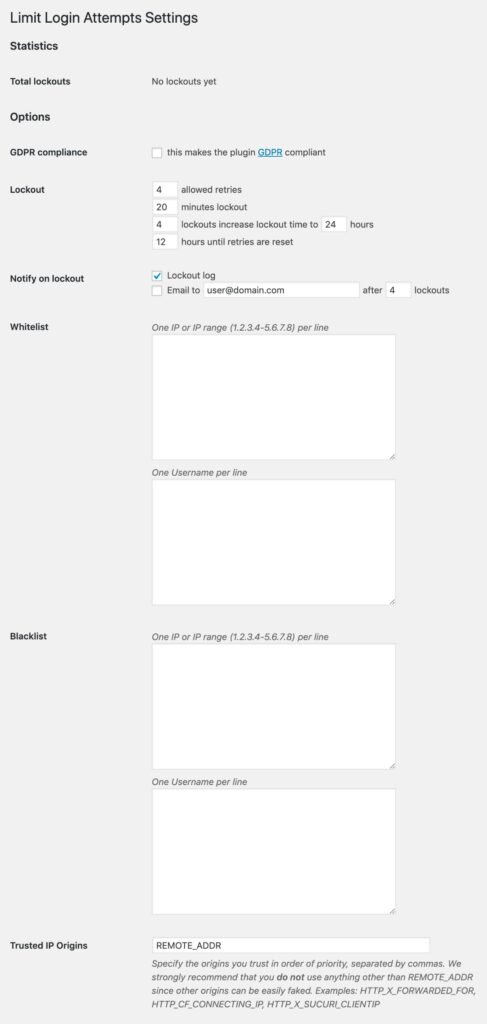
插件中的选项非常简单。
- 总锁定次数:提供尝试闯入但未成功的黑客数量。
- 允许的重试次数:在锁定 IP 地址之前允许其尝试的次数。
4 到 6 之间的某个值可能是最流行的重试量。它允许本应具有访问权限的真实人类犯错误(因为,毕竟我们在输入密码时都会犯错误),意识到他们输入了错误的密码,并修复了他们的错误。
将其设置为以上两点很重要,特别是如果您有频繁的客座博主或几位负责管理您网站的特约工作人员。
- Minutes lockout:IP 地址将被锁定的时间。
你可能想把它设置为 “forever”,但这对那些真正犯了错误的人来说没有帮助——你希望那些最终能够让自己回来。20-30 分钟差不多。
- 锁定增加:因为如果是蛮力攻击,它很可能会回来。
这个功能基本上是说“看”,我以前见过你把自己锁好几次,所以现在我要把你锁得更久。一天是值得陪伴的。
- Hours until retries(距离重试):需要多长时间才能重置所有内容并让人们重试。
该插件还允许您管理白名单、黑名单和受信任的 IP。
如何解决 WordPress 登录的最常见问题。
登录您的 WordPress 网站是一项快速而简单的任务。然而,一些用户(包括您)在尝试访问他们的 WordPress 网站时可能会遇到一些问题。此类问题通常属于以下情况之一:
- 与密码相关的问题
- 与 Cookie 相关的问题
让我们来看看这两个问题,看看如何解决它们!
WordPress 登录:密码丢失/忘记
如果您无法登录,则可能是您的登录凭证有问题。
因此,您应该做的第一件事是检查您输入的用户名和密码条目是否真的正确。这是我们大多数人都会犯的常见错误,尽管很少见。
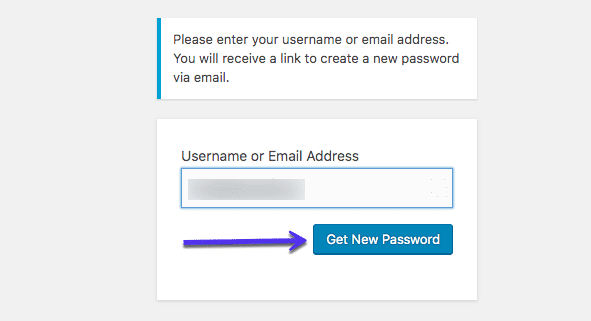
它有效吗?如果没有,您可能需要在尝试其他操作之前更改您的 WordPress 密码。为此,请单击登录表单正下方的 Lost your password?链接:
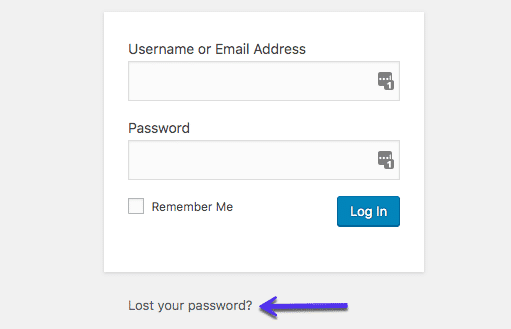
您将被重定向到一个页面,在该页面中将询问您的用户名/电子邮件,并将向您发送新密码:
使用 phpMyAdmin 手动重置 WordPress 密码
如果这不起作用,事情会变得更加复杂,因为您需要执行手动密码重置。如果您不喜欢使用数据库文件,请不要这样做。
可以通过编辑数据库上的密码文件来手动重置您的 WordPress 登录密码。如果你可以在你的主机中访问 phpMyAdmin,这应该不难。
在对数据库文件进行任何编辑之前,请务必备份您的站点,以防出现问题。
第 1 步
现在,登录到 phpMyAdmin。可以在后台仪表板中找到 phpMyAdmin 的登录链接。
步骤 2
在左侧,单击 into your database(进入数据库)。然后单击名为wp_users的表 。然后单击您需要重置的用户登录名旁边的 “Edit”。
步骤 3
在user_pass列中,输入新密码(区分大小写)。在 Function 下拉菜单中,选择 MD5。然后点击 “Go”。
步骤 4
在登录屏幕上测试新密码。
使用 WP-CLI 手动重置 WordPress 密码
重置 WordPress 密码的另一种方法是使用 WP-CLI。WP-CLI 是一个命令行工具,供开发人员管理 WordPress 安装的常见任务(和不太常见的任务)。
第 1 步
首先,使用以下命令列出 WordPress 安装中的所有当前用户。
$ wp user list
步骤 2
然后使用以下命令、用户 ID 和新的所需密码更新用户密码。
$ wp user update 1 --user_pass=strongpasswordgoeshere
步骤 3
在登录屏幕上测试新密码。
WordPress 登录:Cookie
在某些情况下,您可能由于与 Cookie 相关的问题而无法登录。如果是这样,您通常会遇到以下错误:
错误:Cookie 被阻止或浏览器不支持。您必须启用 Cookie 才能使用 WordPress。
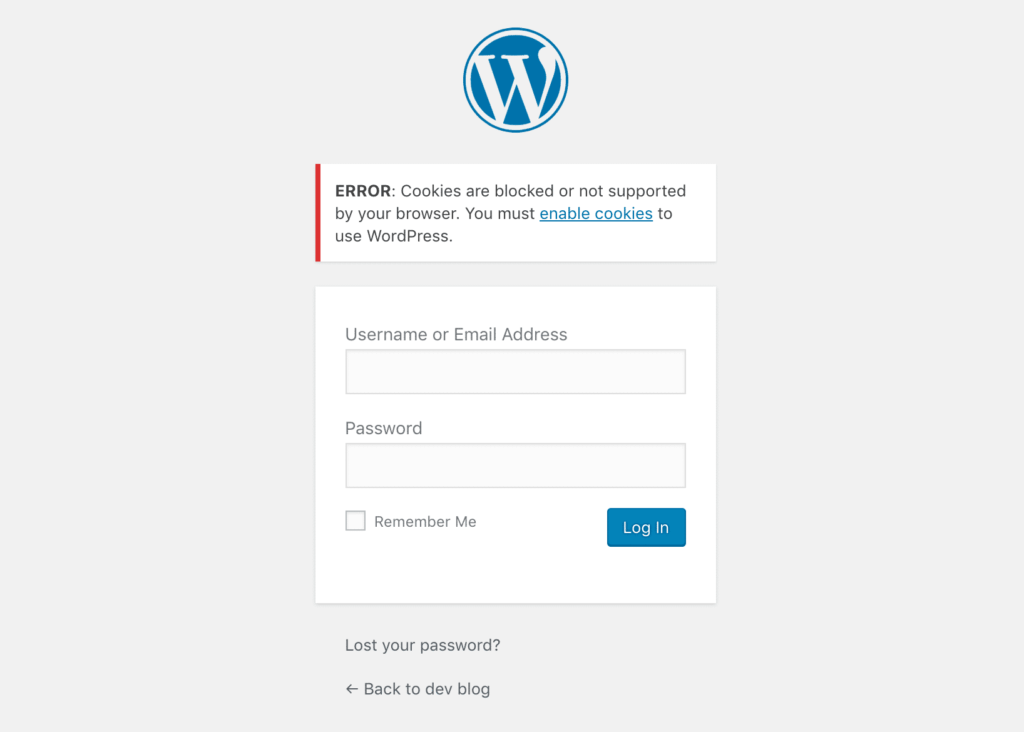
WordPress 登录依靠 cookie 来工作。如果它们被禁用或无法正常工作,则您的登录页面可能会遇到问题。首先要检查的是浏览器中是否启用了 Cookie:
我们经常在最近迁移的 WordPress 网站和 WordPress 多站点网站上看到这种情况。有时,只需刷新浏览器并尝试再次登录实际上就可以让您绕过此错误。您也可以尝试清除浏览器缓存或在隐身模式下打开其他浏览器。
如果以上方法都不起作用,您可以尝试将下面的行添加到您的 wp-config.php 文件中,就在/* That’s all, stop editing!…*/之前。
define('COOKIE_DOMAIN', false);如果是 WordPress 多站点设置,您可能需要检查并查看/wp-content/文件夹中是否有sunrise.php文件并将其重命名为sunrise.php.disabled .这是较旧的域映射方法使用的文件。
从 WordPress 4.5 开始,WordPress Multisite 不再需要插件来映射域。如果您是 Kinsta 客户并且对此不确定,请联系我们的支持团队并寻求帮助。
总结
您的 WordPress 登录页面是授予您访问站点访问权限的网关。如果您无法成功登录,那么您只是一名网站访问者。
这就是为什么您应该学习如何访问此关键页面,这样您就不会在每次需要登录 WordPress 网站时浪费大量时间。
想稍微提高您的安全性吗?使用您选择的自定义 URL 更改标准 WordPress 登录 URL,并仅与受信任的人共享该 URL!此外,如果 WordPress 不断将您注销,请务必查看本指南。
发表回复