
WordPress是一个强大而可靠的平台。绝对比很多竞争对手都要多(否则超过三分之一的互联网不会使用它)。我喜欢 WordPress,但不得不承认,有时我希望找到一个“重置 WordPress”按钮一键重置,尤其是测试了不少插件主题之后,网站出现了莫名其妙的问题。
或者有时 WordPress 没有出错,但也许你出错了。您花了时间创建一个 WordPress 网站,但现在意识到它不是您所需要的。你想大修它,重新设计它,或者可能重新开始。
在这种情况下,您可能会觉得我有这种感觉,并很想寻找一个闪亮的红色“重置”按钮,希望重置 WordPress 可以解决您的所有问题。
有时可以。但有时,您不需要采取如此激烈的行动。
在这篇文章中,将介绍所有这些场景,有些些情况下你可能想重新安装 WordPress 。我将帮助您确定这是否必须,如果不是,更合适的行动方案可能是什么。
目录
- 如果想关闭网站并将其移动到另一个域,请重置 WordPress
- 如果要删除所有内容,请重置 WordPress
- 如果想重新设计您的网站,请重置 WordPress
- 如果网站崩溃或被黑客入侵,请重置 WordPress
- 如何完全重置 WordPress
- 如何重置 WordPress 多站点
如果想关闭网站并将其移动到另一个域,请重置 WordPress
随着时间的推移,域名失去光彩的情况并不少见,您可能会意识到,您第一次推出时认为最适合您网站的域名现在并不那么好了。
也许您出于爱好启动您的网站并给它起了一个轻松的域名。您现在已经转为运营专业网站,并希望您的域名能够反映这一点。或者,也许您为您的网站提供了一个非常具体的域名,该域名不再适用于您包含的所有内容。作为一个热衷于钓鳟鱼的人,您也许 troutfishingguide.com 注册了。现在您已经涉足其他淡水鱼的垂钓,并且您想改用 fishingguide.com。
您可能认为您需要关闭您的网站并重新开始,但事实并非如此。只需注册新域名并使其指向您的站点即可。
如果您想添加新域名但同时保留旧域名(如果人们继续使用它并用于 SEO 目的,这是一个好主意),那么您可以注册一个新域名并将其指向您的站点。这样,您还可以添加从旧域名到新域名的 301 重定向。
拿到新域名之后,回到 WordPress 网站并单击“设置”>“常规”。有两个字段控制您的网站地址。编辑 WordPress 地址字段和站点地址字段,使其成为您网站的新地址(例如,从 olddomain.com 到 newdomain.com)。单击 Save Changes 按钮以保存您的更改。
重要提示:在 DNS 生效之前不要执行此操作,否则在执行下一步后,您将无法登录 WordPress 管理员仪表板。
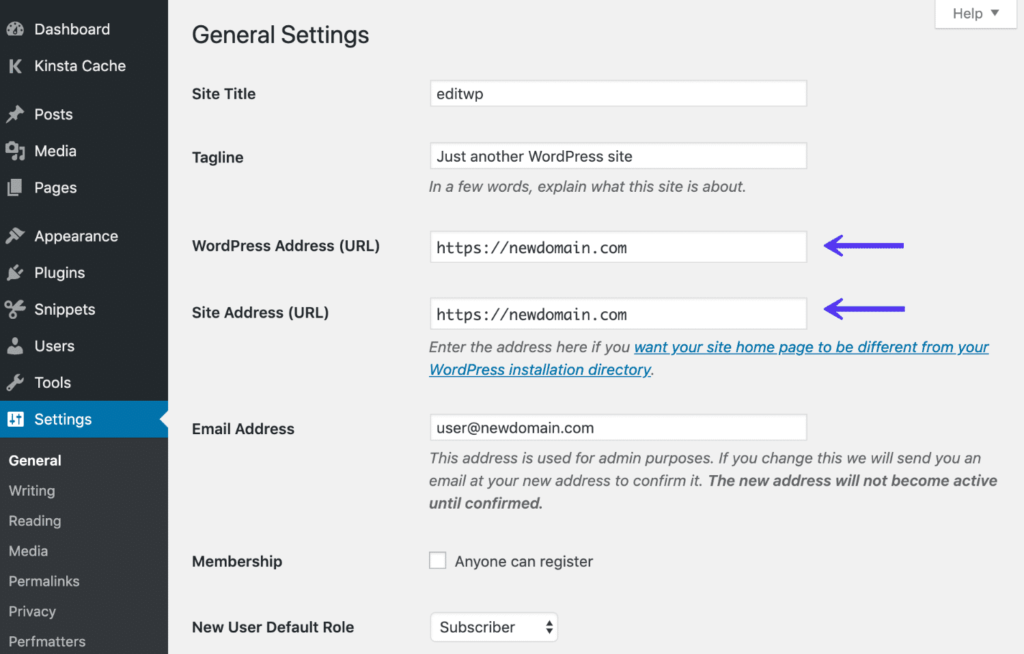
然后,您需要将数据库中旧域名的所有实例替换为新域名。
然后,如果你想保留你的 SEO 反向链接和流量,你将需要从旧站点添加 301 重定向。
但是,如果您需要更激烈的东西怎么办?
如果要删除所有内容,请重置 WordPress
有时重置您的网站意味着删除您添加到其中的所有内容。
也许在从鳟鱼垂钓转向一般淡水垂钓后,您认为您的博客文章和页面不够广泛,无法满足读者的需求,您想重新开始。
再一次,您无需完全重置 WordPress。相反,您可以删除所有内容。为此,请从您的帖子开始。单击管理菜单中的 Posts 以显示 Posts 屏幕。
如果您无法在此屏幕上看到所有已发布的文章,有一种方法可以解决这个问题。点击 屏幕选项 顶部的选项卡。在显示的框中,编辑 Number of items per page 字段,使其成为一个较大的数字(大于已发布的文章数)。单击 Apply 按钮。
您现在将看到列出的所有帖子。选中文章标题上方的 标题 列标题旁边的复选框,这将选择您的所有文章。然后单击其上方的下拉框 – 上面写着 批量操作 – 然后单击 移到废纸篓.然后点击 使用 旁边的按钮。您的帖子将全部消失。
如果您想将它们保留在垃圾箱中,以防万一您以后需要恢复其中任何一个,您可以。如果需要彻底删除,点击帖子列表上方的垃圾桶链接。再次选中 标题 列名称旁边的复选框,然后选择 永久删除。最后一次问问自己,您是否真的想永久删除所有帖子,然后,如果答案是肯定的,请单击 使用 按钮。
您的网站现在将没有帖子。您可以对页面和其他内容类型(如果需要,包括媒体)重复此操作,直到您有一个完全空的网站。
使用 WordPress 插件
另一种简单易行的方法是使用免费的 WP Reset 插件。它会将站点的数据库重置为默认安装值,而不修改任何文件。它会删除所有自定义项和内容。
无论插件有多好,在使用它之前进行备份总是很重要的。
使用 WP-CLI
您还可以使用 WP-CLI,这是 WordPress 开发人员的命令行工具。以下命令截断 posts、comments 和 terms 表以清空网站的内容。它不会影响站点配置 (选项) 或用户:
wp site empty请参阅文档和其他参数。
如果您想重新设计您的网站,请重置 WordPress
如果您只想重新设计您的网站,那么您不需要删除任何内容。相反,您需要为新设计创建或安装新主题,这将改变现有内容的显示方式。以下是正确删除 WordPress 主题的方法。
即使您也想更新您的内容,您也可能会发现向现有站点添加新主题比设置一个全新的站点更容易。
在测试、自定义和/或开发新主题时,您需要能够使用您的内容对其进行测试,而不会让访问您网站的人知道您在做什么。相反,您希望他们看到旧站点,直到新版本准备就绪。
您有两种选择来执行此操作:
- 使用 WordPress 暂存环境创建站点的副本,并使用新主题对其进行测试。准备就绪后,您可以将新主题上传到您的实时站点。
- 安装一个插件,例如 Theme Switcha,它可以让您在访问备用主题进行测试的同时,让网站访问者看到现有主题。
我建议使用 WordPress 暂存站点,因为它还可以让您调整内容和其他设置,而不仅仅是主题。一旦您对新主题感到满意,您只需将其上传到您的网站并对内容和设置进行任何调整,就可以开始了。或者,如果您尚未在生产站点上进行任何更改,您也可以将暂存推送到实时站点。
这意味着您在开发新设计时有一个工作站点,并且不需要删除您的 WordPress 安装或数据库。
如果您的网站崩溃或被黑客入侵,请重置 WordPress
所以你的网站已经停止工作了。也许它已被黑客入侵,看起来与您认为拥有的网站完全不同。或者,在您更新主题、插件或 WordPress 本身后可能出了问题。
是时候把网站彻底清除并重新开始了?嗯,不是。
相反,现在是时候从网站遭到入侵之前的备份中恢复您的网站了。
如果问题在更新后出现并且您没有备份,您始终可以回滚到插件或主题的早期版本,并用它替换您拥有的版本。
- 转到 WordPress 管理员中的主题或插件屏幕,然后找到您更新的主题或插件。
- 单击插件/主题描述下方的 View details 链接。这将打开一个弹出窗口,其中包含插件/主题详细信息。
- 在弹出窗口的右侧,单击显示 WordPress.org Plugin/Theme Page 的链接。这将带您进入 WordPress.org 站点上的插件或主题的页面。
- 在右侧边栏中,单击 Advanced View 链接。然后向下滚动到此页面的底部,您将在其中找到一个包含主题或插件最新版本号的下拉框。单击此按钮并选择第二个最新版本。然后点击 下载 按钮。
- 这会将 zip 文件下载到您的计算机。将其保存在您可以找到它的地方,然后返回您的网站。
- 返回到您网站中的主题或插件屏幕,并删除要替换的主题或插件。
- 点击 新增 屏幕顶部的按钮。点击 上传插件 or 上传主题 按钮,然后选择您刚刚下载的 zip 文件。上传它,确认您希望它替换您网站上已有的插件/主题版本并激活它。
现在已经安装了旧版本的主题或插件。您将在 Plugins 或 Themes 屏幕中看到一条通知,告诉您需要更新。请忽略它,直到有另一个更新可以解决您的问题。
如何完全重置 WordPress
我即将向您展示的技术涉及删除您的 WordPress 网站并在其位置创建一个新网站。这是你不应该掉以轻心的事情。您的旧站点将不复存在,您将拥有一个新的空站点,您需要对其进行配置和添加内容。
如果要迁移旧内容,可以使用导入/导出工具从旧站点导出内容并将其导入到新站点。这可以为您节省大量时间。
要从旧站点导出内容,您需要使用导出工具。
- 在您的旧站点中,转到 Tools > Export。
- 在 Choose what to export (选择要导出的内容) 下,选择 All content (所有内容)。
- 点击 下载导出文件 按钮。
WordPress 将创建一个导出文件并将其下载到您的计算机。
如果您还想导出和导入所有小部件设置,您可以使用小部件导入器和导出器插件。使用该插件从此站点导出您的所有设置,将文件与导出文件一起存储在您的计算机上,并将其保存以备后用。
如果您不想导出任何内容,只需忽略这些步骤并继续阅读即可。
您可以删除旧站点并在服务器仪表板中创建一个新站点。
新站点创建之后,转到 WordPress 管理屏幕开始设置。安装旧站点中的所有主题和插件并对其进行配置。然后,您可以从旧站点导入您的内容:您无需再次手动添加它。
要导入您的内容,请执行以下步骤:
- 在 WordPress 管理员菜单中,转到 Tools > Import。
- 在 WordPress 下,单击 Install Now (立即安装),然后单击 Run Importer (运行导入程序)。
- 从旧的 WordPress 网站导出后,WordPress 会要求您找到您下载的导出文件。这是您从旧站点导出时保存的文件。
- 找到文件并单击 Upload file and import 按钮。
- WordPress 会询问您要将新内容与哪个用户帐户关联 — 它通常是您自己的帐户。它还将要求您验证是否要导入媒体。
- 等待 WordPress 导入新内容,然后转到您网站的 Posts 部分。您会发现它充满了原来的内容。
如果你还导出了你的小部件设置,你需要在你的新网站中安装Widget Importer & Exporter插件,并使用它来导入你的小部件设置。
现在,花一些时间进行任何自定义并配置您的插件,您就拥有了新版本的网站。当然,如果您想重置 WordPress 的原因是更改内容或设计,则无需以与旧站点相同的方式工作,而是可以从头开始。
如何重置 WordPress 多站点
如果您正在运行 WordPress 多站点网络,或者您的网站托管在一个网络上,您可能必须以不同的方式重置您的站点。这里有两种情况:
- 您是网络管理员,并且想要重置整个网络。
- 您是站点管理员,并且想要在网络上重置您的站点。
让我们看一下第一个选项。
重置多站点网络
重置整个 Multisite 网络与重置独立的 WordPress 网站没有太大区别:毕竟,这是您想要重置的 WordPress 安装实例。
以下是一些选项。
将您的网络恢复到独立的 WordPress 安装
如果您决定要切换回将网络作为独立站点而不是网络运行,则需要删除网络中的所有站点(基本站点除外),然后关闭多站点。请执行以下步骤:
首先备份您的网络。托管一般会提供免费备份,或者如果您无法访问它,请使用与 Multisite 兼容的备份插件。
如果要从其他位置重新创建来自网络的任何站点(作为独立站点或其他网络),请先将这些站点从您的网络中迁移出去。在继续之前,请测试网站的新版本并确保它们正常工作。
在网络管理中,删掉网络中的每个站点,这将从您的数据库中删除该站点,并删除所有关联的文件。
备份 wp-config.php 文件。然后打开文件。找到如下所示的行:
define( 'WP_ALLOW_MULTISITE', true );编辑此行以读取:
define( 'WP_ALLOW_MULTISITE', false );您还应该删除与 Multisite 相关的所有其他代码,以清理您的 wp-config 文件。
再次访问您的网站并登录。您现在应该发现您有一个独立的 WordPress 安装。
删除网络中的所有子网站
您可能不想完全删除 Multisite,而只需删除已添加到其中的站点。
为此,请先备份您的网络。然后,如果要保留这些网站,请先导出或迁移这些网站。
接下来,删除每个站点。现在,您将拥有一个(几乎)空的 Multisite 网络,其中仅包含基本站点,您可以根据需要添加新站点。
重置整个安装,包括多站点
如果您想重置整个 WordPress 安装并不仅删除子站点和网络,还删除基础站点,请按照上述说明重置标准 WordPress 站点。
不要忘记先将网络上要移动到备用位置的任何站点迁移。
发表回复