

WordPress 是一个出色的内容管理系统 (CMS)。我们几乎可以用它实现任何事情。由于其动态特性,我们只需单击一个按钮即可更改任何内容。虽然这很神奇,但它也带来了一些危险,并且在交通繁忙的情况下可能会变得难以维护。
将您的 WordPress 网站转换为静态网站可能会解决这些问题。
目录
什么是静态网站?
要解释静态网站的工作原理,首先,我们必须了解动态网站的工作原理。
每次我们访问网站时,服务器都必须解析 PHP 文件,查询数据库以获取数据,最后将渲染的 HTML 返回给浏览器。
静态网站首先完成所有繁重的工作 – 在访问网站之前,我们将每个页面保存为静态 HTML。当我们访问所需的页面时,服务器会按原样提供它。
静态的优点
速度和性能
静态网站快速且性能出色。为什么?因为它们只是静态 HTML。这意味着服务器只需要做一件事——为网站服务。它不必解析任何内容或等待数据库中的数据。
此外,静态网站更容易托管在 CDN 上(尽管 Edge Cache 的工作原理类似),它会将所有文件放置在尽可能靠近您的地方。
总体而言 – 静态网站在流量大的情况下表现惊人。
安全
WordPress 的核心是安全的 – 它确实是安全的。但是插件和主题 – 并非总是如此。此外,每个人都可以尝试开始猜测我们的登录名和密码。
总的来说,我喜欢将 WordPress 比作一个有很多门窗的房子。由我们来选择最安全的,但是,如果一扇门不够安全,黑客仍然可以入侵我们的网站。
将您的网站转换为静态网站可以删除大多数攻击媒介。因为它只是 HTML,所以黑客将无法使用易受攻击的插件或从弱密码中受益。
安心
典型的 WordPress 设置由许多移动部件组成——PHP 和数据库服务器、主题或插件——每个部分都可能损坏。使用 static,我们删除了其中的大部分。我们的服务器变得更加简单,因为它只提供 HTML,并且我们的内容遍布全球,这要归功于 CDN,这使得它受到 DDoS 保护。
因此,某些东西出问题的概率比平时小得多。
静态的缺点
解决方法
我们已经习惯了搜索网站、添加评论或发送表格以使用 WordPress 开箱即用等操作。有了 static,事情就不再那么简单了。因为我们把所有东西都转换成了 HTML,所以我们失去了这些可能性。
我们必须使用一些第三方工具来重新添加此功能。
构建过程
我们已经习惯了按下发布按钮后我们网站上可用的新内容。使用静态方法,我们必须在想要更新网站时转换它。因此,从按下按钮到让每个人都可以使用它可能需要几分钟时间。
初步步骤
在我们开始之前,我们必须处理一些事情。
1. 创建 Git 存储库
在此示例中,我们使用 GitHub,但您可以使用任何其他 Git 解决方案(如 GitLab 或 BitBucket)。现在,只需创建一个帐户(如果您还没有帐户)并创建一个空存储库。
在此之后,我们必须在 repo 中创建一个文件;否则,我们将无法将其连接到 Kinsta。
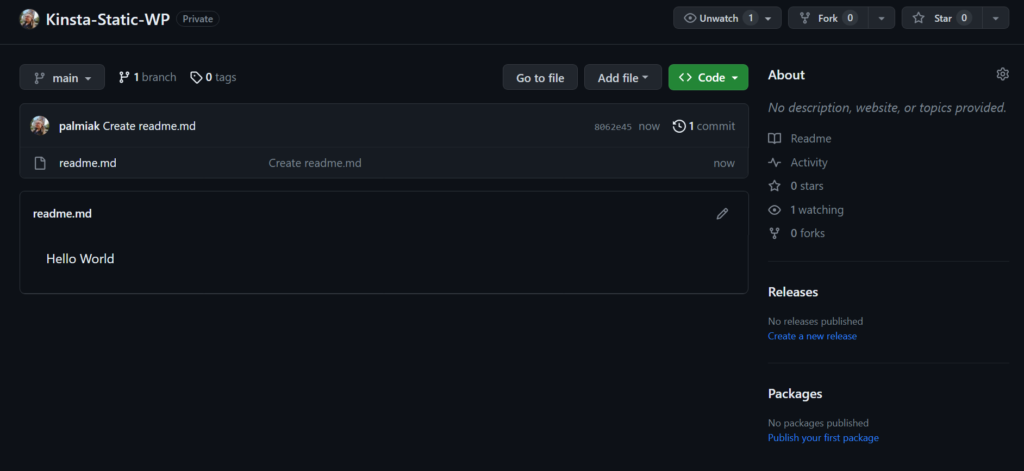
2. 将此存储库与静态站点托管连接
转到 MyKinsta,从侧边栏中选择静态站点,然后选择 添加站点.
选择您创建的存储库,不要忘记选择 “Automatic deployments on commit”(提交时自动部署)。
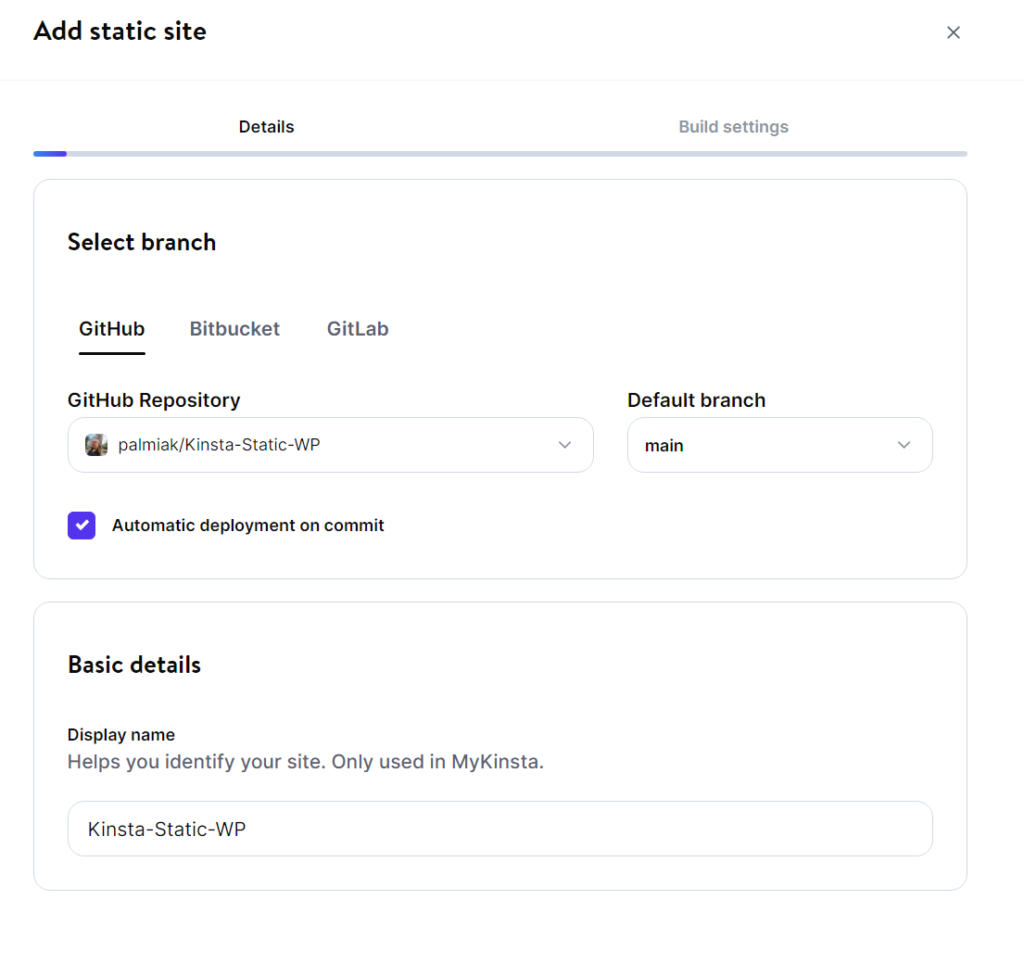
将您的 WordPress 网站转换为静态网站
我们可以使用一些方法将我们的 WordPress 网站转换为静态网站。在本文中,我们将介绍其中两个:
- 使用 WP 插件和 Git
- 使用 WP-CLI、CI/CD 和 Git
使用插件和 Git
要求:
- 一个 GitHub 存储库。
- WordPress Simply Static 插件(免费版)。
步骤
- 在浏览器上打开您的网站并安装 Simply Static 插件。
- 前往 Simply Static > Settings > Deployment 将部署方法设置为本地目录并设置本地文件夹 – 您可以按照占位符提供的提示进行操作,例如 /www/kinstaapi_533/public/public_static。请记住,该插件不会不会为您创建此文件夹 – 您必须手动执行此操作。
- 按 Generate Static Files 按钮。
几分钟后,所有静态文件都将位于上一步中指定的文件夹中。
说明:您可以在本地计算机或远程服务器上执行此操作。如果您使用远程服务器,则必须事先通过 SSH 连接它。
将代码推送到 Git 存储库
- 在 GitHub 中创建存储库。
- 打开终端或 Powershell,转到包含静态文件的文件夹,然后运行:
git init
git remote add origin https://github.com/{username}/{repository_name}.git
git add .
git commit -m "static content"
git branch -M main
git push --force -u origin main
这些命令连接存储库并将所有静态文件推送到 GitHub。推送更改会触发自动部署,因为我们已经将此存储库与 Kinsta 的静态站点托管连接起来。
下次更改 WordPress 中的某些内容时,请重建整个网站,然后运行:
git add .
git commit -m "static content"
git push --force -u origin main说明:您不必在每次更改某些内容时都重建您的网站。仅当您希望公开此更改时,才希望重新生成。这意味着您可以进行多项更改,并在完成后重新构建所有内容。
您可以在 Simply Static 的详细指南中找到有关生成静态站点并使用 Kinsta 托管它的更多信息。
Simply Static 的 Pro 版本提供了一个 GitHub 插件,可以自动化构建过程。尽管如此,它是一个付费插件,在某些情况下,手动执行此操作可能是一个足够好的解决方案。
使用 WP-CLI、CI/CD 和 Git
此方法使用与上述方法相同的 WP 插件,但在其高级(付费)版本中,并使用来自 Buddy CI 的 CI/CD 管道将您的代码推送到 GitHub 存储库。
这种方法的设置更复杂,但在每次部署期间需要的手动工作较少。此外,由于您可以控制每个步骤,因此它的可扩展性更强。如果需要,您可以向管道添加更多操作。
要求:
- Simply Static Pro(只有 Pro 版本具有 WP-CLI 集成)。
- 您的网站必须是可公开访问的(因此它不能位于 localhost 上),并且服务器需要 SSH 访问并安装 WP-CLI。
- 您网站的代码库托管在 GitHub 存储库中
- 一个 CI/CD 工具,用于编排所有内容。在此示例中,我们使用 Buddy,因为它友好且简单。但是您可以使用任何其他工具,例如 GitHub Actions 或 GitLab CI/CD。
步骤:
- 在浏览器上打开您的 WP 站点并安装 Simply Static Pro 插件。
- 前往 Simply Static > Settings > Deployment 将部署方法设置为本地目录并设置正确的路径 – 您可以按照占位符提供的提示进行操作,例如 /www/kinstaapi_533/public/public_static。
- 请记住,该插件不会为您创建此文件夹 – 您必须手动执行此操作。
- 前往您的 GitHub 存储库并使用 write 创建访问令牌以访问您的存储库。我们很快就会需要它。
- 登录您在 Buddy 上的帐户,添加新项目,并将其与您的存储库连接。
让我们在 Buddy 上创建一个 pipeline 来执行以下操作:
- 通过服务器上的 SSH 运行 Simply Static WP-CLI 命令。
- 拉上所有拉链。
- 将其下载到 Buddy 文件系统。
- 解压缩所有内容。
- 将所有内容推送到您的 Git 存储库。
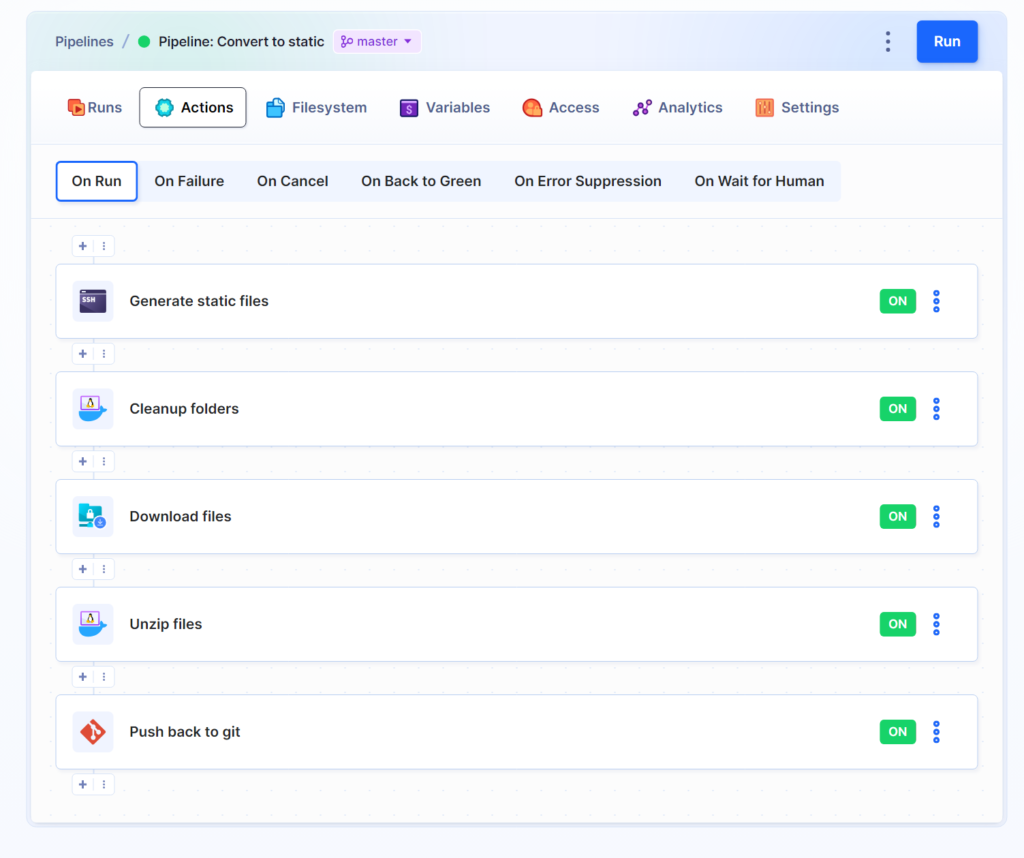
- 首先,我们必须添加一个名为 SSH 命令的操作。
- 在 Run CMDs (运行 CMDs) 选项卡中,运行:
wp simply-static run
cd public_static
zip -FSr ../static.zip .
此脚本将我们的网站转换为 static 并将其压缩。
- 在 Target (目标) 选项卡中,输入您的所有凭据并将工作目录设置为 public。
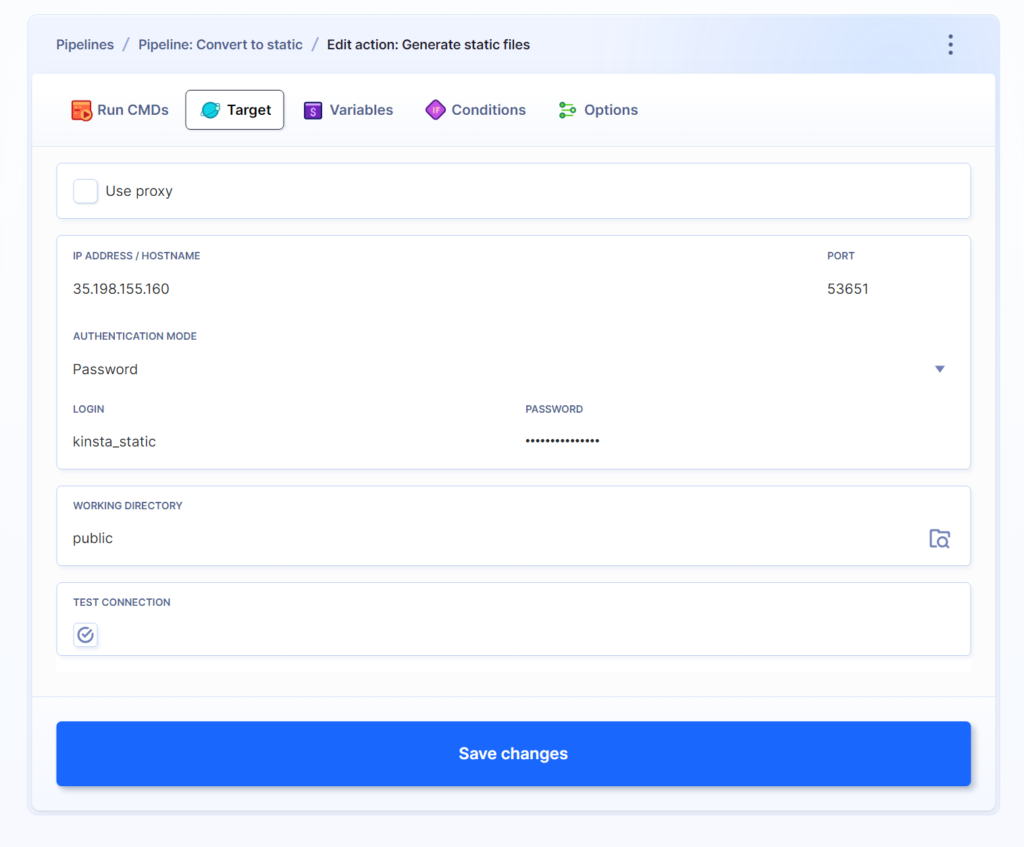
- 接下来,添加 Local Shell 操作。在其中,运行:
rm -rf *此命令可确保不会有任何我们不需要的文件。
- 要从服务器下载 zip 文件,请添加新操作(您可以通过按操作列表中的 + 来执行此操作),然后从列表中选择 SFTP 下载。除了凭据之外,我们还必须将路径传递给 zip 文件并选中 overwrite 选项。
- 添加另一个 Local Shell 操作以解压缩所有文件并删除 zip 文件(我们不再需要它)。跑:
unzip -o static.zip
rm static.zip- 转到Ubuntu选项卡并选择Packages & Tools install unzip。为此,请运行:
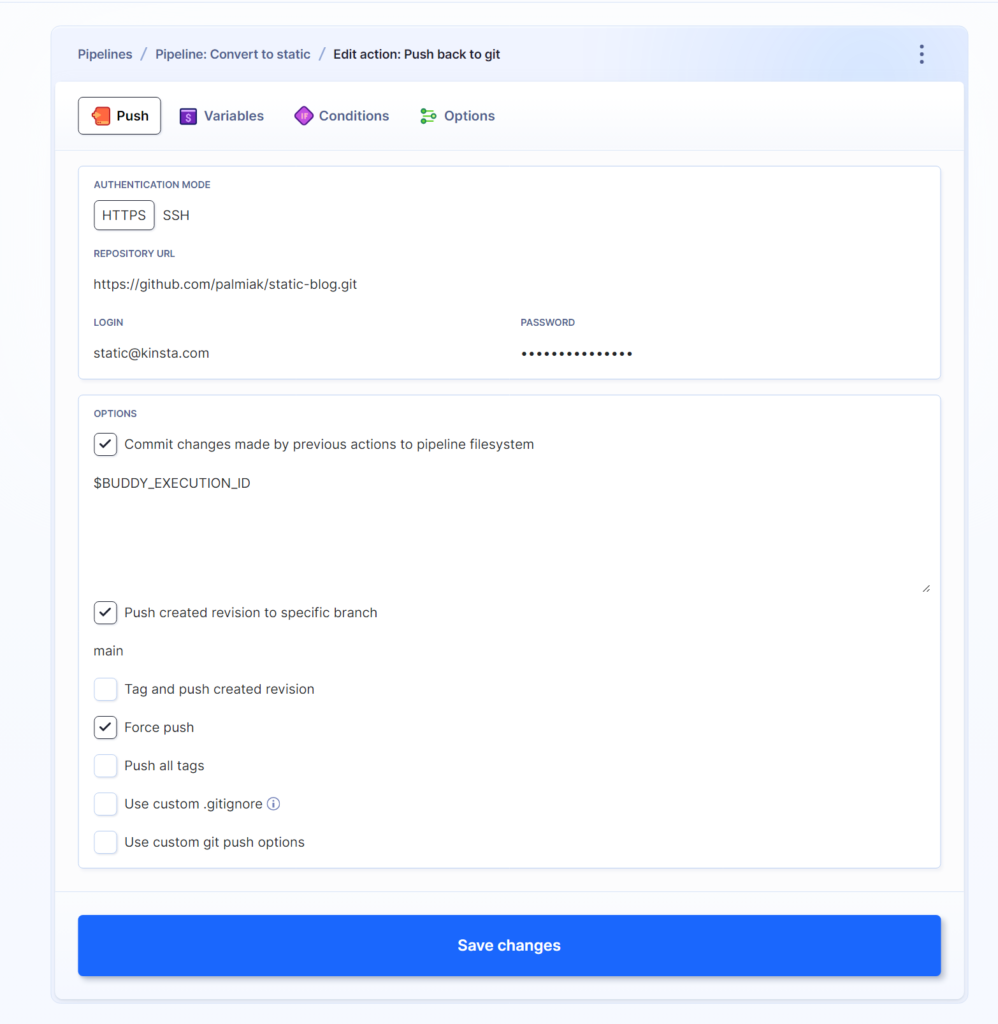
apt-get update && apt-get install -y unzip- 最后一步需要使用 Git Push 操作。您必须使用您在第一步中配置的 GitHub Access Token 及其密码。另外,不要忘记检查 Force Push 和 Push revision to the specific branch。
当您想重新部署您的网站时,按下 Buddy 中的“运行”按钮,神奇的事情就会发生。如果您想自动化此过程,您可以使用一个 WordPress 插件。
根据 Buddy 的文档,查看如何进一步自动化工作流程。
将 WP 转换为静态的其他方法
静态站点生成器
许多静态站点生成器可以让您使用 API 连接任何 CMS(WordPress 具有内置的 REST API 和通过插件提供的 GraphQL)。您可以使用 Astro、Eleventy 或任何其他。
虽然这种方法为您提供了更大的灵活性,但它需要比上述解决方案更多的工作。
总结
将 WordPress 网站转换为静态网站是个好主意吗?这要看情况。在执行此操作之前,您必须考虑许多因素。当然,考虑一下是个好主意。如前所述——静态网站有很多优点,不从中受益可能是巨大的浪费。
发表回复