
目录
网站建成之后,虽然能打开,各功能也正常,能用,但是不是好用呢,这时候测试一下性能-其实主要也就是速度,是必不可少的。
网站是给客户看的,客户能不能看到很大程度取决于网站在搜索引擎那里的排名,所以分析网站的SEO状况同样非常重要。
5 个网站测试工具
- PageSpeed Insights (PSI) Google出品,可以查看您的网站,报告跨设备的性能,然后提供有关如何在移动设备和桌面设备上改进该页面的建议。
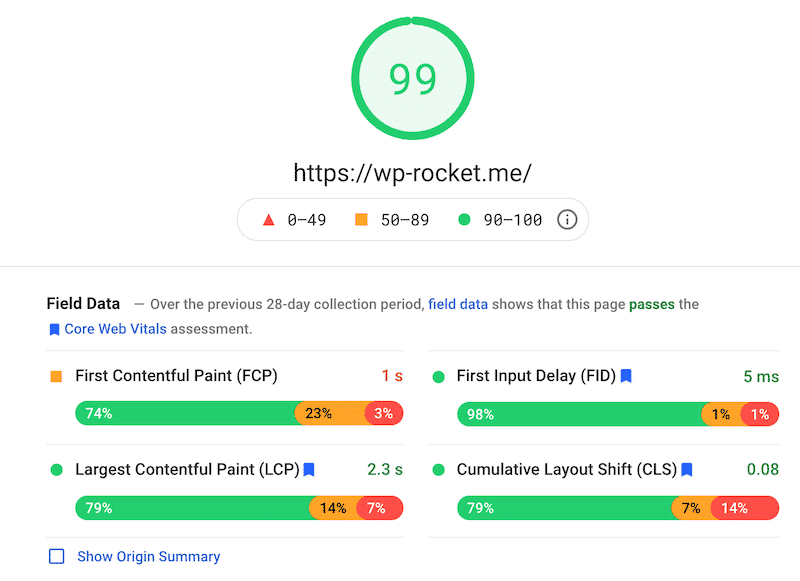
它在受控环境(实验室)以及真实的现场环境(现场)中收集数据,可以全面了解核心 Web 指标,展现任何限制在线性能和 SEO 的潜在问题。
- GTmetrix是一款专门分析网站以寻找与速度相关的优化机会的工具。
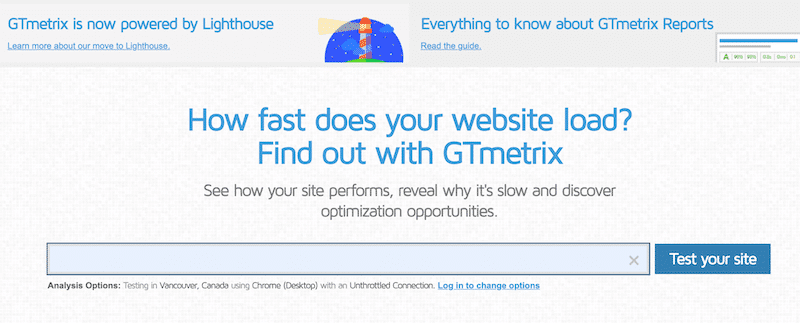
它生成的统计数据对于监控页面何时运行缓慢非常有用,当持续跟踪时,不同时间的数据差异可以帮助发现单次测试不容易发现的问题。
- Pingdom提供简单且经济实惠的在线监控,捕获有关站点可用性、性能和页面加载时间的各种信息,以便可以针对潜在的弱点采取行动。
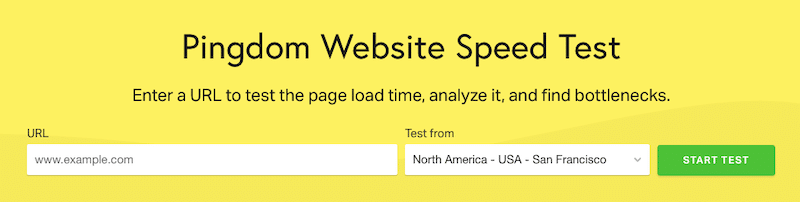
它可以提供模拟访问者交互的综合监控,以及真实的用户监控,可以更准确地了解网站在外网的表现。Pingdom 会生成性能等级、总页面加载时间、总页面大小以及在网站上收到的请求数量。
- WebPageTest可以模拟来自世界各地的多种浏览器访问网站测试速度。
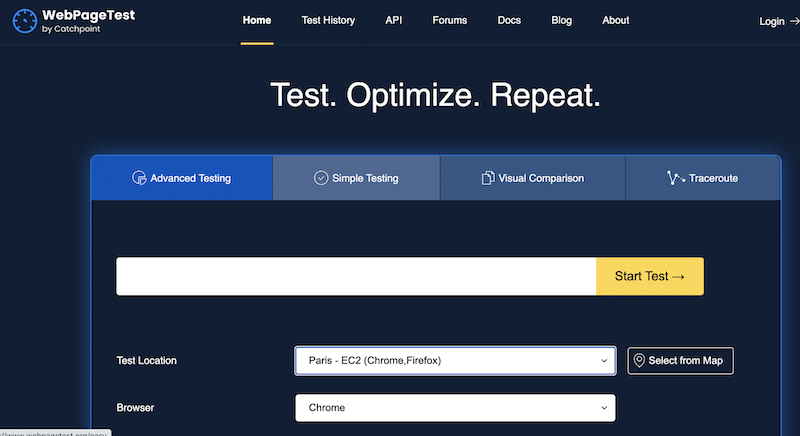
收集到结果后,它可以提出各种建议来帮助优化网站,并提供具体的改进措施。当涉及到地理位置时,丰富的选项使其成为一个非常有趣且强大的工具。
- Yslow是一个开源项目,可分析所有类型的网站并根据性能和速度对其进行评分。它虽然是最原始的网站测试工具,但它背后有一个庞大的开发人员社区,对于发现一些更不透明的问题很有用。YSlow 的工作原理是抓取您的网站,并将其与基于雅虎高性能网站规则的 23 条规则进行比较。您可以使用 GTMetrix 查看 Yslow 分数(从 A 到 F 的等级)。
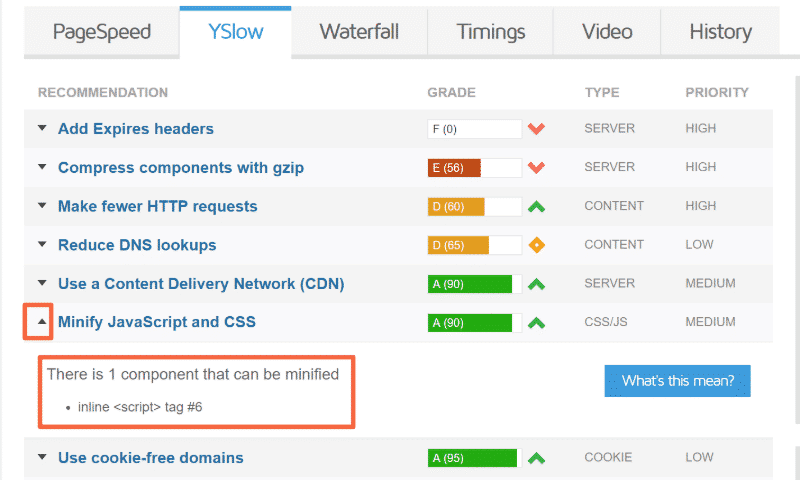
了解 WordPress 网站的性能指标
使用任何这些工具时,您应该注意一些常见的指标和其他注意事项。让我们深入研究一下主要的加载指标:
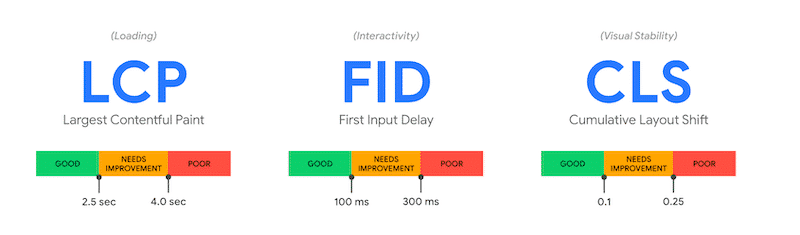
- 首次内容绘制(FCP)标记用户可以在屏幕上看到任何内容的第一个点,因此被认为是感知的加载速度。
- ✅ 您的 FCP 分数应小于或等于 2.5 秒。

- 最大内容绘制(LCP)是一个核心网络重要指标,用于衡量渲染网站上最大可见元素所需的时间。
- ✅ 您的 LCP 分数应小于或等于 2.5 秒。

- 总阻塞时间(TBT)衡量负载响应能力并量化任何特定页面在可用之前的非交互性。
- ✅ 您的 TBT 分数应低于 50 毫秒。

- 累积布局变化(CLS)通过量化用户可能遇到意外布局变化的频率来衡量页面的视觉稳定性。这是另一个核心网络重要指标。
- ✅ 您的网站应努力使 CLS 分数为 0.1 或更低。

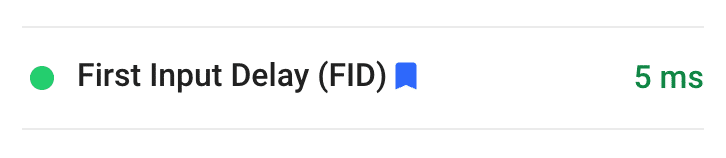
- 首次输入延迟(FID) 是第三个核心网络重要指标,旨在量化用户尝试与无响应页面交互时感受到的体验。本质上,它是从用户第一次单击某些内容到浏览器实际开始处理该交互的时间。
- ✅ 良好的 FID 分数应低于 100 毫秒。
- 交互时间( TTI) 是一个指标,用于识别页面对用户来说似乎是交互式的但实际上并非如此的情况。这里的目标是最小化 FCP 和 TTI 之间的时间。
- ✅ 当页面在 50 毫秒内响应用户交互时,页面被视为完全交互。

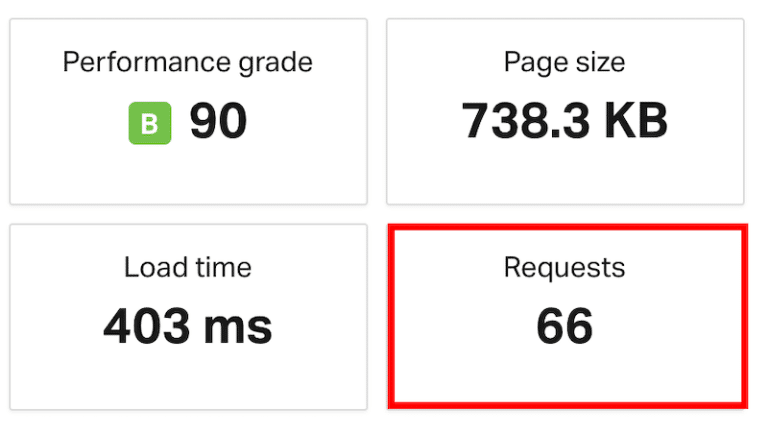
- 加载时间:您的网站完全加载所需的时间。
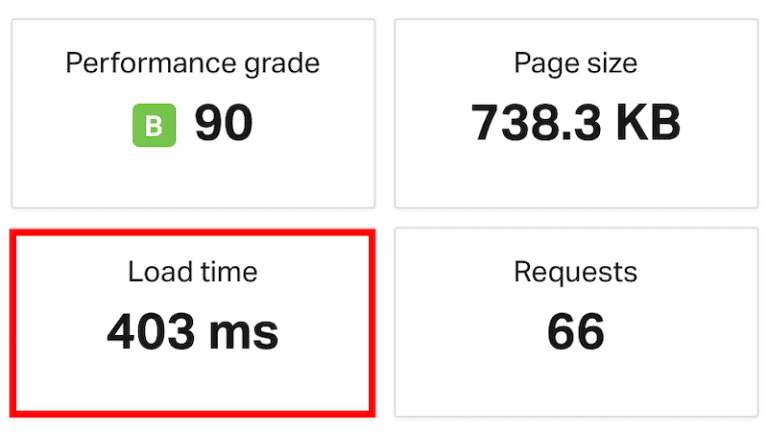
- 总页面大小:也称为“页面重量”。它是描述页面上数据量的术语。例如,7KB比7MB 的图片有更高的分数。这将对“满载时间”标准产生影响。
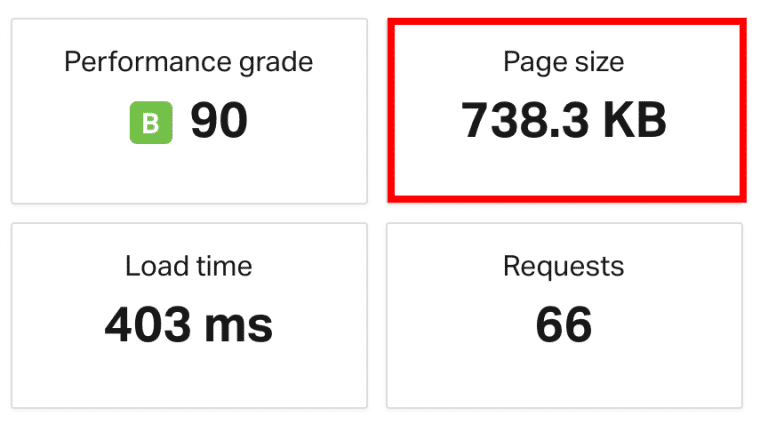
- 请求数:显示页面的文件总请求数。
- 瀑布分析:页面加载的逐个请求可视化:
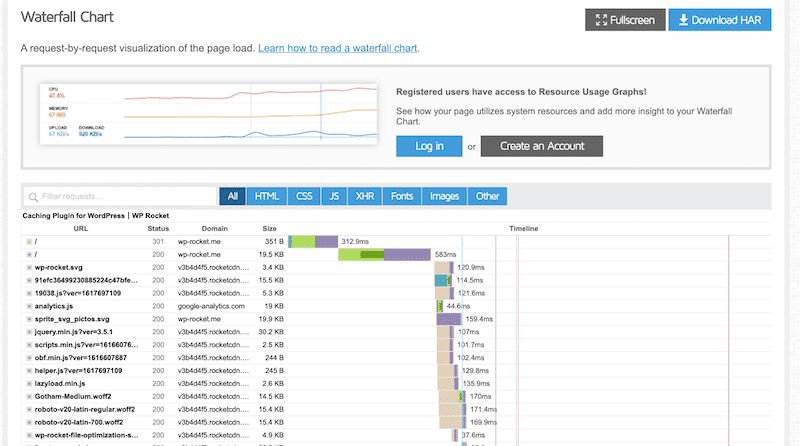
所有这些指标都可能有点过于专业,但是使用上面提到的工具,它们通常会将大量指标汇总为性能和速度分数,这些分数衡量这些不同的部分,然后根据其他类似网站对其进行评分。
因此,对这些性能指标有一个基本的了解是必须的,但是在实际测量和最终诊断方面,您可以依靠工具来完成大量繁重的工作。
使用这些工具时应考虑的其他一些注意事项如下:
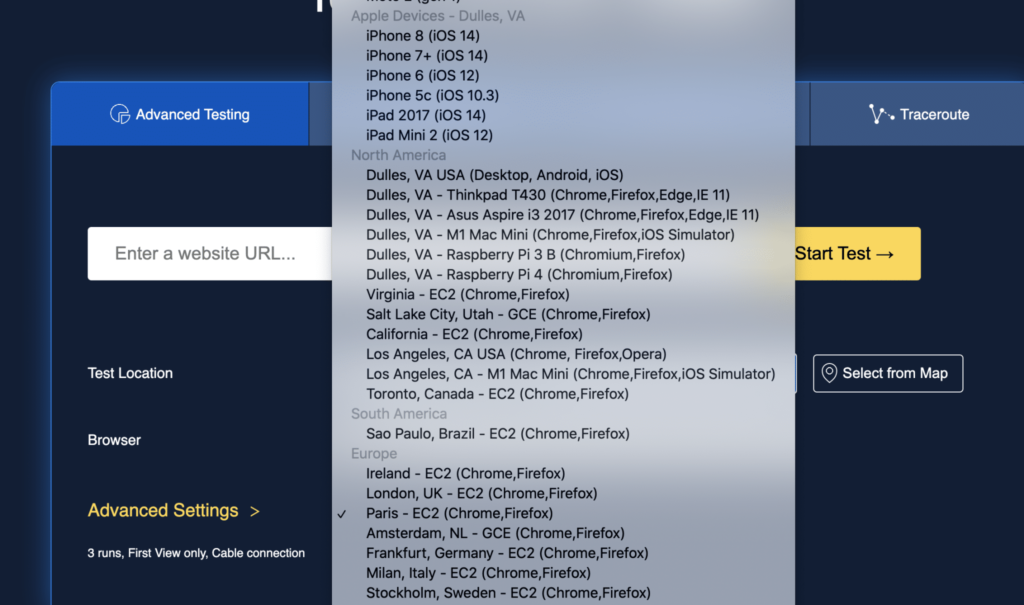
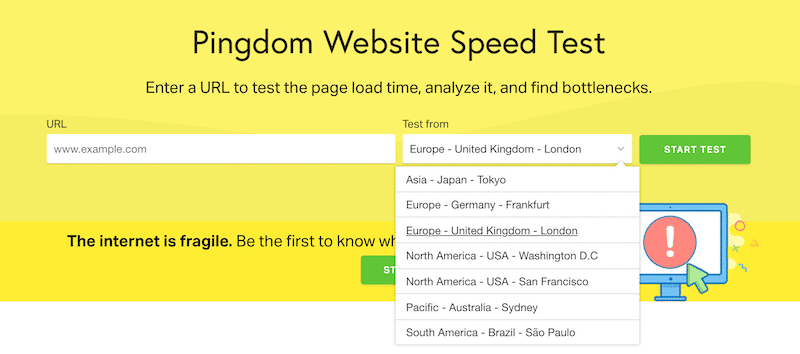
- 该工具从地理位置上的哪里进行测试? 例如,GTmetrix 和 Pingdom 从全球 7 个关键区域进行测试,而 WebpageTest 可以从全球 50 个不同位置进行测试:
另一方面,PSI 不允许您选择测试的位置。如果想要研究这些位置只能尽可能靠近目标受众进行测试。这是 Pingdom 的例子:
- 绩效分数是如何衡量的?如上所述,大多数这些工具都有自己专有的方式来对网站的性能进行评分,值得花一些时间来了解您将要使用的任何工具的方法,以便您对您正在尝试的内容有更多的背景信息去完成。 不要陷入直接比较它们的陷阱。例如,谷歌使用 Lighthouse 技术来衡量其 Google Core Web Vitals,并使用基于真实用户的现场数据。
小结
- 如果您需要一个工具来进行简单的速度测试并获得总体加载时间分析:请使用Pingdom Tools
- 如果您需要在测试(例如开发场景)中更详细地更改位置并创建瀑布数据,请查看WebPageTest
- 如果您想要详细的测试结果,请根据您的要求选择测试位置并更改连接速度:继续使用GTmetrix
- 如果您正在寻找影响SEO 和用户体验的可行诊断:选择Google 的 PageSpeed Insights来优化您的核心网络时间
| PSI | Pingdom | GTmetrix | WebPageTest | |
| 开发场景/定制测试 | ❌ | ❌ | ❌ | ✅ |
| 瀑布分析 | ❌ | ✅ | ✅ | ✅ |
| 浏览器选择 | ❌ | ✅ | ✅ | ✅ |
| 核心 Web Vitals 分数 | ✅ | ❌ | ✅ | ✅ |
| 可选位置 | ❌ | ✅ | ✅ | ✅ |
| 连接限制 | ❌ | ❌ | ✅ | ✅ |
| 多平台测试 | ✅ | ✅ | ✅ | ✅ |
| 价格 | 免费 | €8.33 /month | €8.50 /month | 免费 |
如何运行 WordPress 速度测试并测量加载时间和性能
在开始 WordPress 速度测试之前,下面是一些建议的设置和测试原则,以便准确有效地进行测试:
- 始终进行多次测试。 有很多因素会影响测试,因此您不希望某一异常情况误导您了解事情的实际进展情况。运行多次测试以获得几个不同的读数,这将提供更准确的平均值作为最终结果。
- 从不同地点进行测试。 之前谈到过,但特别是如果目标受众是全球性的,请从几个不同的地区进行测试,因为他们的背景和环境确实略有不同。如果目标市场集中在特定领域,那么值得对这些结果进行不成比例的加权,但在大多数情况下,范围越广越好。
- 确保网站缓存已打开。 这意味着您可以测试缓存在提高网站性能方面的有效性。
- 检查您的内容分发网络 (CDN) 是否正在运行。 这相当于一个全球内容存储库,您的内容可以缓存在世界各地的服务器上,从而使从其他国家和地区访问您的网站的访问速度更快。
- 从移动角度进行测试。 在当今的现代世界中,您的大部分流量将通过移动设备进行,因此在测试性能时记住这一点非常重要。例如,PSI 的测试分为移动部分和桌面部分,因此请务必同时考虑这两个部分。如果您的网站在桌面上运行良好但在移动设备上运行不佳,那么您实际上会错过很多客户。
检查完这些后,就可以在 WordPress 网站上运行速度测试了。下面是一个例子。
示例:测试 WordPress 网站速度
在此示例中,我们将从 Pingdom 开始。前往他们的网站,然后会看到一个对话框,供我们输入网站的 URL 和一个下拉菜单,我们可以在其中选择要测试的位置。
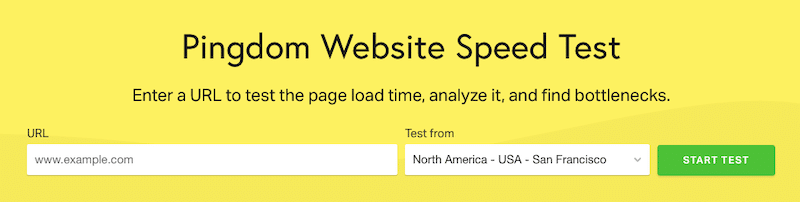
请选择最接近目标受众的位置。一旦我们点击“开始测试”按钮,它就会对我们的网站进行排队,并开始对我们输入的 URL 运行各种性能测试。

稍等一会儿,该工具将向我们展示它生成的有关我们网站的速度和性能的报告。
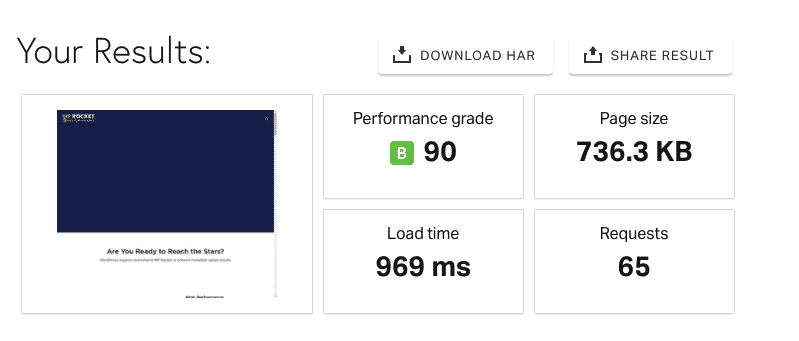
在 Pingdom 的结果部分,它们显示了整个站点的性能等级、加载时间、页面大小以及工具发送的请求数量。根据工具的不同,这会有所不同,但无论您使用什么工具,您都会看到类似类型的故障。
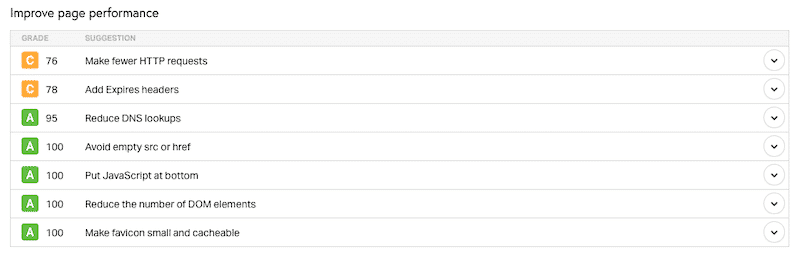
在结果细分下方,您将看到许多关于如何优化潜在弱点的建议,您可以使用它们来逐个分析改进。
多运行此测试几次,然后转向另一个工具。
让我们看看 PSI 对 Core Web Vitals 的进一步优化。
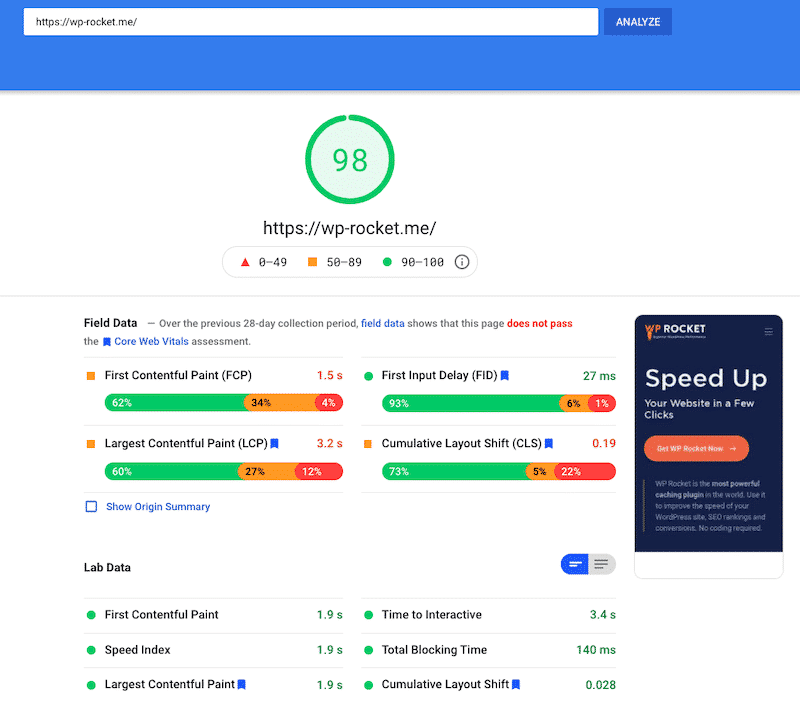
以类似的方式,我们将所需的 URL 输入到顶部对话框中测试运行。您可以看到 PSI 显示了更精细的指标,这些指标清晰的指出了我们网站需要进行哪些优化工作:
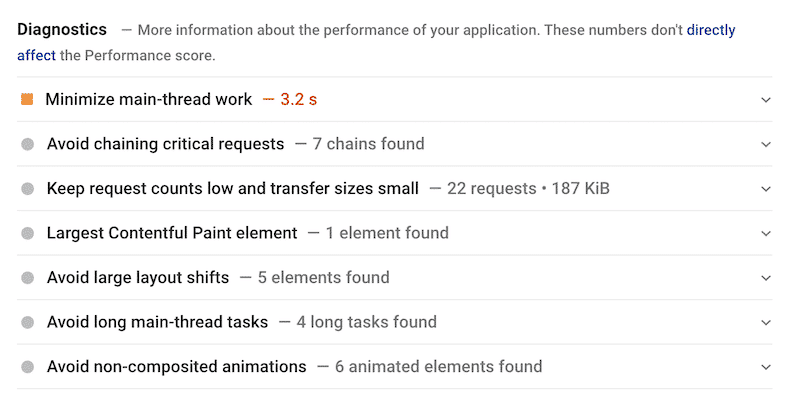
很简单吧。运行测试也很容易。结果的解释也非常简单:
最后,全局等级根据以下范围进行着色:
- 0 至 49(红色):差
- 50 至 89(橙色):需要改进
- 90 至 100(绿色):良好
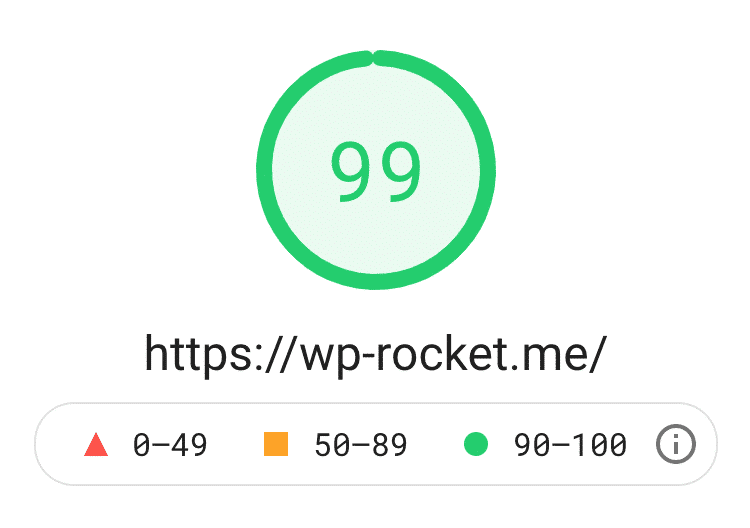
为了提供良好的用户体验,您应该努力获得良好的分数(90+)。在任何其他情况下,都有一些重大问题需要解决。
🏆 Google 表示 “获得 100 分的满分是极具挑战性的,非常难得
最后,有时您的网站并不会受到您发布的内容的影响,而是受到您所使用的主题的影响。如果您在网站速度方面遇到困难,可能值得测试一下,看看另一个主题是否可以为您提供更好的性能。
示例:测试 Elementor 的 Hello 主题的性能
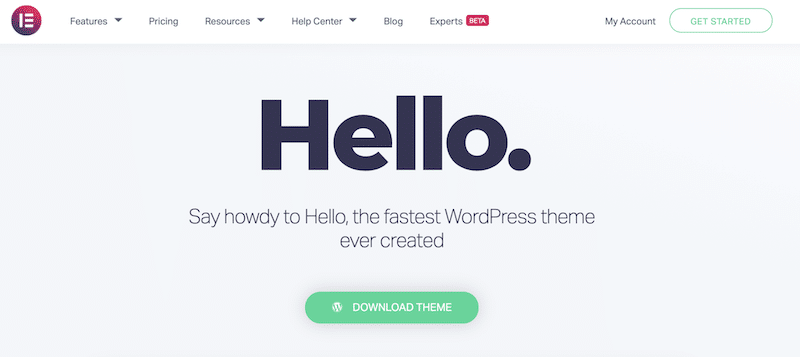
请按照以下步骤检查您的 WordPress 主题性能:
- 创建一个空白的 WordPress 安装
- 安装并激活您选择的主题
- 不要添加任何演示内容,也不要使用设置
- 通过其中一种工具测试网站。我们将使用 GTMetrix、Pingdom 和 PageSpeed Insights 查看桌面和移动设备的结果。
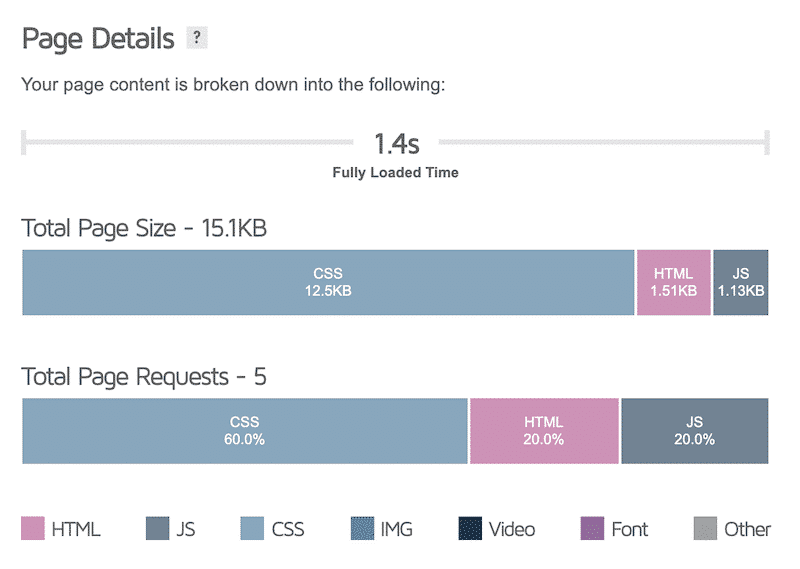
GTMetrix 速度测试结果(桌面)
- GTmetrix 等级:A(性能:93% – 结构:99%)
- 满载时间:1.4s
- 页面总大小:15.1KB
- 请求数:5
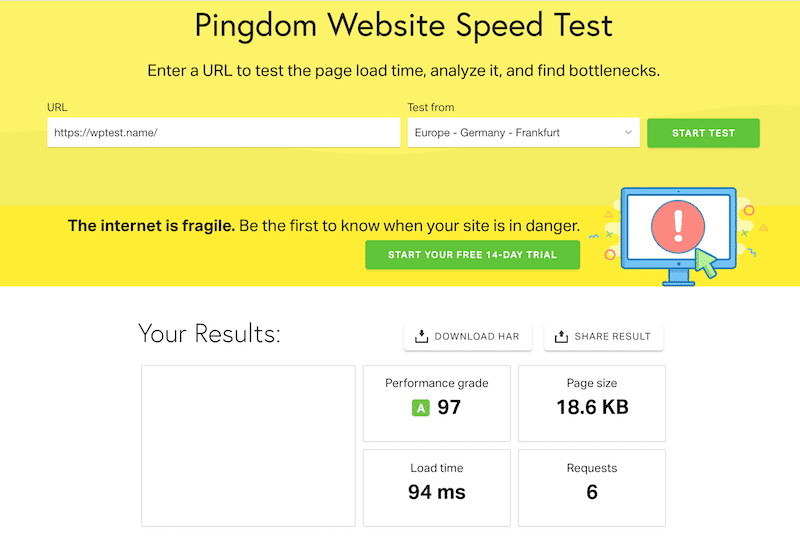
Pingdom 速度测试结果(桌面)
- 性能等级:97(A级)
- 加载时间:94 毫秒
- 页面大小:18.3 KB
- 请求数:6
Core Web Vitals 速度测试结果(使用 Google PageSpeed Insights)
分析所用设备:手机
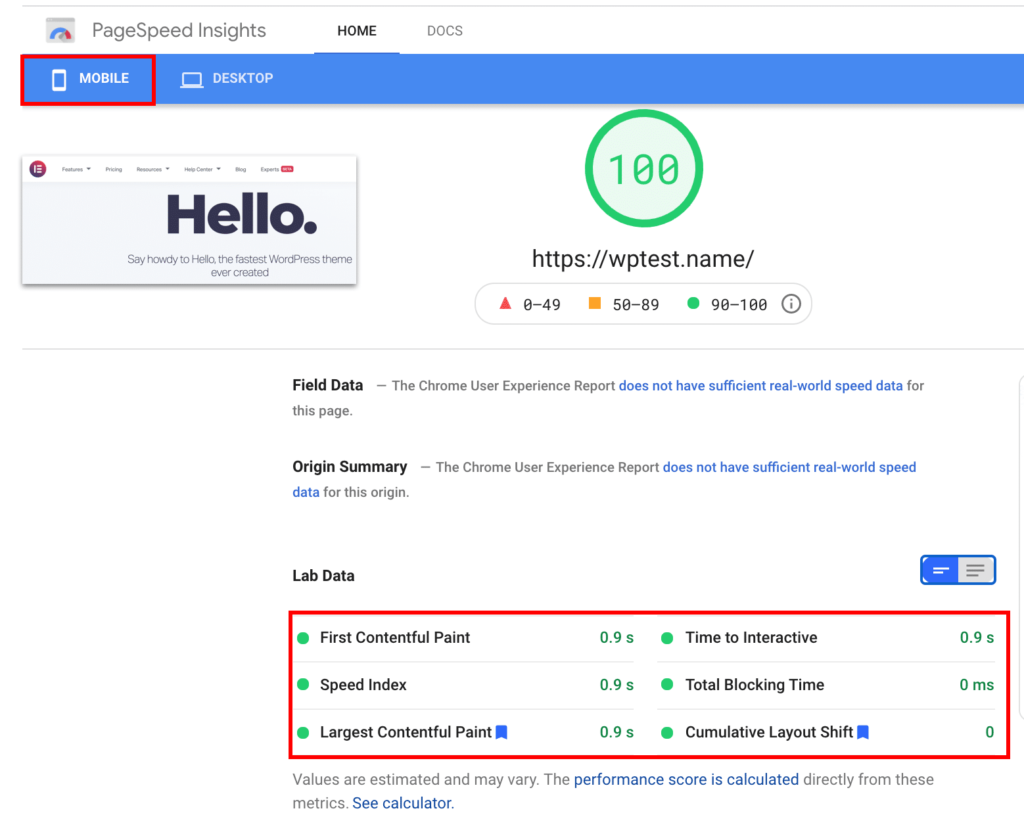
结论:当谈到页面速度、性能和轻量化文件时,Hello 主题堪称典范。所有核心网络时间值和其他关键指标都是绿色的!
您可能想要探索的其他方法来测试 WordPress 主题的性能
- 前往主题的主题商店,查看展示的演示网站。在将其与其他主题进行比较之前,您应该能够获取这些演示网站的 URL 并执行与上述相同的过程。只要保持其他一切不变,就可以在主题之间进行 DIY 的比较,这可能非常有用。
- 在线进行一些研究并利用其他人的工作也是值得的。网上有很多速度和性能比较,尤其是较流行的主题,因此也值得研究这些比较,以了解您的主题在其中的位置。 WP Rocket 测试了WordPress 生态系统中 10 个最快的免费主题。
- 检查WPSpeedster:他们测试了 WordPress 存储库中的几乎所有主题(他们使用 Google PageSpeed 来运行分析。)
如果遇到错误怎么办?
如果您在运行 WordPress 速度测试时遇到某种错误消息,请确保以下事项:
- 您已在框中添加了正确的 URL,没有拼写错误。
- 用“https”而不是“http”。
- 您没有任何防火墙设置妨碍您的操作,具体取决于地理位置。
- 您的网站由您的托管服务发布。
- 您正在使用的工具运行正常。
- 您的站点设置是正常的。
如果您仍然遇到问题,那么值得联系该特定工具的客户支持团队,因为他们将很好地为您提供帮助。
实用提示:如果其中一种工具显示您的网站出现一些错误(例如一些停机时间),那么我们建议您监控您的网站。例如,使用 Pingdom,您会在客户注意到之前立即收到警报。
如何分析 WordPress 速度和性能结果
从较高的层面来看,您应该如何考虑速度和性能结果:
- 绩效评分:每个工具都会整理一系列因素并得出评分(通常满分 100 分),旨在总结关键因素。分数越高越好。然后将其分解为更细尺度的统计数据,如下所述。
- 加载时间:这有时称为首次内容绘制 (FCP),在这里您希望它尽可能小。加载时间越快越好。
- 最大内容绘制(LCP):这与加载时间类似,您希望它尽可能短。
- 首次输入延迟(FID):此数字越低越好,因为它跟踪网站对首次交互的响应程度,这是设定期望的客户旅程的关键点。如果太高,访问者可能会点击离开。
重要提示:FID 分数仅适用于现场数据,因此如果您没有足够的实际速度数据,您可以查看总阻塞时间 (TBT) 指标。TBT 位于实验室数据中,两者都提供类似的分析。 - 交互时间(TTI):页面完全交互所需的时间。是什么让页面完全互动?当页面在 50 毫秒内响应用户交互(例如单击按钮)时。换句话说,这测量了 FCP 和 TTI 之间的时间,理想情况下尽可能缩短它。
每个工具都会为您提供有关每个因素的非常清晰的视觉提示,通常使用红色、橙色和绿色来对性能进行评分。您可以使用它们进行基本分类,识别最严重的问题,并相应地确定修复的优先级。
如何解决速度和性能问题
您需要仔细查看测试结果,以确定哪些结果对您产生影响。然而,有些比其他更常见,所以让我们从高层次上看一下其中一些,让您了解可以做什么。
在获得不太好的结果后, 您可以采取以下可行步骤来加速您的 WordPress 网站:
- 压缩图像,使其尺寸不会那么大。
- 延迟加载您的图像。
- 实施缓存解决方案。
- 使用内容分发网络 (CDN)。
- 尝试使用性能更好的不同主题。
- 优化您的数据库。
- 优化渲染阻塞 CSS 和 JavaScript。
- 减少 JavaScript 执行时间。
- 选择一个好的托管服务提供商。
- 以及更多…
所有这些关于速度和性能的工作都与 SEO 密切相关,因此,如果您想出现在前几个 Google 结果中,您应该始终使用 WP Rocket 等工具来优化您的网站。
WP Rocket 是一个功能强大的缓存插件,可以显着改进您的网站,而无需您进行任何编码。从本质上讲,该工具只需单击几下即可主动构建您的网站缓存,并根据需要进行调整,以提高最相关的性能指标。
此外, WP Rocket 还针对2021 年 6 月推出的 所有 Google Web Vitals 进行了优化,因此您可以确保您的 SEO 和一般用户体验本身就适合 Google 算法。
这能为您的网站带来流量并提高整体转化率:
总结
由于不同的工具使用不同的方法和配置,性能分数会有所不同。例如,您可以使用其中两个并将结果相互比较。
Google PSI 有助于优化 Core Web Vitals,衡量用户体验并影响您在 Google 上的排名。因此,即使工具和评分方式没有同等的比较,我仍然建议在 PSI 上运行测试,以便您的网站为 Google 算法中即将发生的变化做好准备。
对于许多此类优化,WP Rocket 仍然是最好的武器,因为它会自动缓存您的网站。这也是升级 WordPress 网站的最简单方法,而无需了解任何技术术语。
发表回复