
目录
在减少网站的加载时间时,您的 DNS 及其响应速度经常被忽视。
没有它,用户将需要记住您的 IP 的一长串数字才能访问您的网站,而不是用户友好的地址。
由于 Google 的研究表明,如果您的网站加载时间在 32 到 1 秒之间,它的跳出率可能会增加 3%,因此必须尽可能多地减少页面加载速度的时间。
今天,我将分享有关 DNS 测试的更多详细信息,以及如何运行 DNS 响应时间测试,以查看是否可以提高 DNS 的性能和网站的速度。
什么是 DNS?
域名服务器 (DNS) 就像网站的电话簿,将它们链接到它们的 IP 地址。反过来,DNS 查找是为给定网站 URL 查找正确 IP 地址的过程。
“wpwooapp.com”等域名需要 DNS 服务器的协助才能将域名转换为数字 IP 地址,以便用户可以访问正确的站点。
DNS 服务器如何工作?
了解 DNS 服务器的工作原理可能有助于在遇到 DNS 问题时进行故障排除。例如,一个数字有一个名称和一个附加的数字。名称是人们在浏览器中键入以访问网站的名称,例如我们的网站 wpwooapp.com。
数字或 IP 地址与该域名相关联,并指示网站在 Internet 上的位置。DNS 服务器的工作是将名称与数字联系起来。
当网站的名称被输入浏览器时,它会查询最近的 DNS 服务器以获取其 IP 地址。当 DNS 服务器提供 IP 地址时,浏览器会连接到屏幕上显示的网页。遗憾的是,最终用户不知道保持系统运行所需的后台进程。
如果 DNS 服务器不可用,则浏览器无法获取网站的 IP 地址并返回错误。因为新闻传播需要几秒钟,所以每个人都知道服务器已关闭。
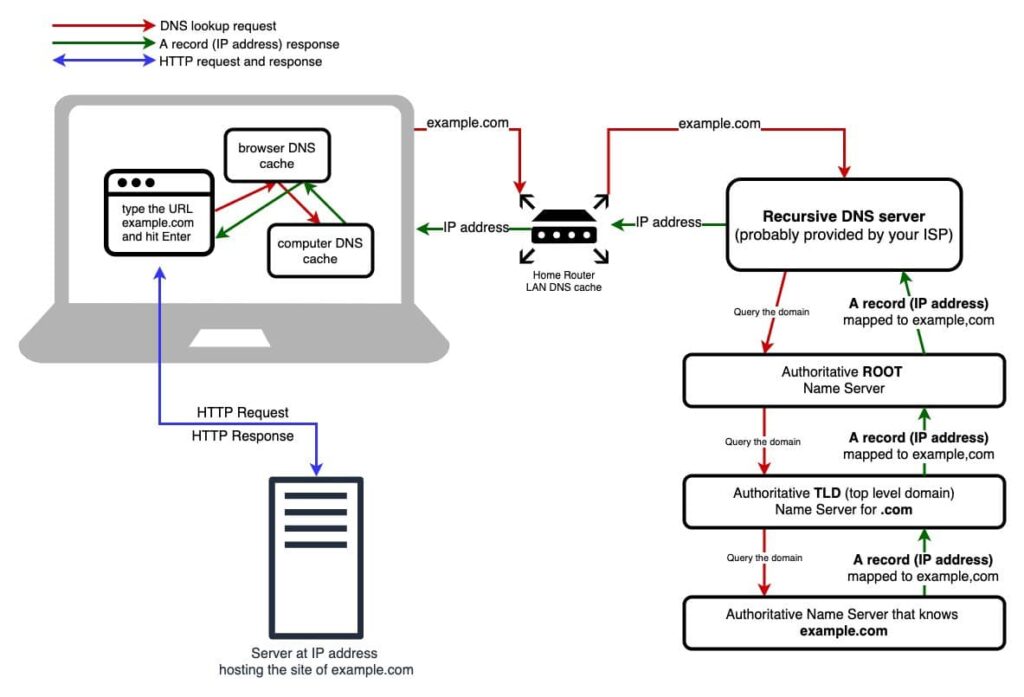
以下是输入要访问的域名后它如何工作的快速分步过程:
- 请求网站信息。
- 它与递归 DNS 服务器联系
- 它查找权威 DNS 服务器,或者查找其他位置
- 访问 DNS 记录
- 将记录返回到计算机的浏览器
整个 DNS 过程只需几毫秒即可完成,作为网站所有者,您希望尽可能减少 DNS 查找。
两种方法和两种截然不同的测试
这两种方法是:
- Ping 测试
- Dig 测试
网站所有者和开发人员通常会运行 ping 测试来测量网站加载的平均时间。
虽然这些测试提供了有用的信息,但它们并不总是值得信赖的。
一些服务器认为 ping 是不必要的,并且不会响应它们。不幸的是,当这种情况发生时,您将无法生成有关网站加载速度的数据。
Ping 测试也并不总是揭示您的 DNS 响应和获取加载页面所需的 IP 地址的速度。
这就是 BIND 工具发挥作用的时候。
它可用于执行 DIG(域信息Groper)命令以获取您的实际 DNS 响应时间。
它随 Mac 一起提供,可以在 Windows 上下载和安装。
使用 dig 测试 DNS 服务器响应时间
DNS 响应时间结果仅显示您计算机中的一个指标,因此必须从其他位置进行测试以获得更准确的结果。您可以使用 Google 的公共 DNS 运行进一步的测试。
要运行 DIG 命令和 DNS 响应时间测试,请转到 Mac 上的应用程序文件夹并打开终端应用程序。
对于 Windows,请转到 Start > Run,在字段中输入“cmd”(不带引号),然后按键盘上的 Enter。然后,点击 命令提示符 打开它。
接下来,在下面的链接中输入命令,但不要忘记在按键盘上的 Enter 键之前将 “your-site.com” 替换为您的实际域:
time dig example.com
此外,您必须在下面的链接中输入命令,但请记住在按 Enter 键之前将您网站的域更改为您的实际域。
在本例中,我们显示的结果类似于下面显示的为 Google 执行的 DNS 响应时间测试的结果。在测试期间,实时记录单位为分钟,然后是秒,然后是时间段和毫秒。
记录查询时间以确定您的计算机执行命令需要多长时间,而实时时间则确定您的计算机联系您站点的 DNS 需要多长时间。
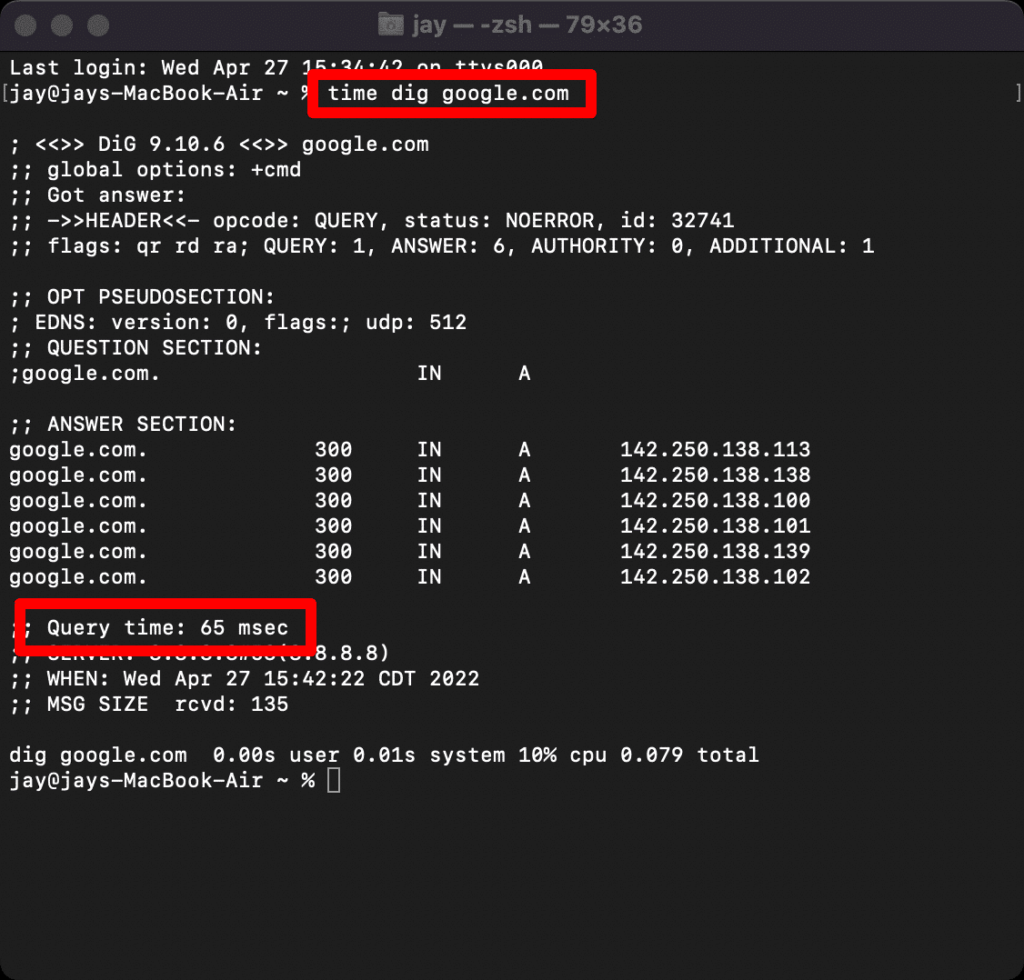
结果与前面的命令相同,您可以通过从查询时间中减去实时来获得 DNS 响应时间。
深入研究 DNS 响应时间测试
生成的 DNS 响应时间测试仅显示来自您计算机的一个指标。要获得更准确的结果,您必须从不同的位置运行测试。
例如,您可以使用 Google 的公共 DNS 来运行更多测试。
返回您的终端应用程序或命令提示符并输入以下命令:
不要忘记将“your-site.com”替换为您的实际站点地址。
结果与上一个命令类似,您可以从查询时间中减去 real-time 来获得 DNS 响应时间。
您知道如何使用 DIG 命令测试 DNS 服务器响应时间,但您的结果究竟有多可靠?
DIG 结果时的问题
虽然 BIND 工具和 DIG 命令很有帮助,但也有一些注意事项。
别担心,你(可能)很清楚
闪电般的 DNS 速度很重要,但这并不是您在尝试提高网站性能时应考虑的唯一因素。
许多 DNS 选项就足够了。因此,除非您遇到的中小型站点的 DNS 响应时间大得惊人,接近或长于一秒,否则您可能是清楚的。
虽然,这并不是一个硬性规定。每个站点都不同。由您决定什么是合适的 DNS 响应时间,因为它会根据您网站的目的而有所不同。
与您的 DNS 速度一样有价值
您网站的 DNS 执行速度并不是您应该考虑的唯一因素。同样重要的是,您的 DNS 是安全可靠的,并且您的提供商以合乎道德、专业的方式行事,并认真对待您的隐私。
如果安全和隐私不是您的首要任务,那么它们应该是,因为黑客可能会对您网站的速度造成许多问题。
例如,他们可能会注入脚本,将垃圾邮件添加到您的网站,从而增加加载时间,或重定向您的域以指向他们的垃圾邮件、恶意软件或网络钓鱼网站。

如果您的 DNS 不可靠,它可能前一分钟很慢,一分钟又很快,您的访问者可能会非常恼火并决定完全离开您的网站。
同样,您的托管服务提供商也应该礼貌而快速地帮助您解决任何 DNS 问题。否则,您可能会长期为网站的速度而苦苦挣扎。
可能有偏差的结果
DIG 命令执行 DNS 查找,但只能从您的计算机或您选择的其他 DNS 进行查找。
根据您网站的 DNS 与计算机的接近程度或您用于运行测试的 DNS,您可能无法获得有关用户如何体验您网站速度的准确结果。
如果您位于 DNS 和服务器附近,您将获得比来自世界另一端的用户快得多的响应时间,反之亦然。
并非您的每个用户都可能会从您的位置访问您的网站。不幸的是,这意味着您网站的一些访问者可能会遇到更高或更低的响应时间,具体取决于他们与您网站的 DNS 和服务器的距离。
仅从一个或两个不同的 DNS 位置获取结果并不能准确概述您网站的平均 DNS 响应时间。
理想情况下,Google 的公共 DNS 将位于您计算机位置的另一端,而您网站的 DNS 将位于您或公共 DNS 附近。
在这种情况下,您的结果不会受到限制。
但是,情况可能并非如此。
幸运的是,在测试 DNS 服务器响应时间时,您可以使用自动化工具获得更准确的结果。
测试 DNS 服务器响应时间的工具
此处列出的两种工具都可以免费使用,不需要安装任何软件。它们既可靠又安全,并且在每次 DNS 响应时间测试后都会提供完整的报告。
DNSPerf
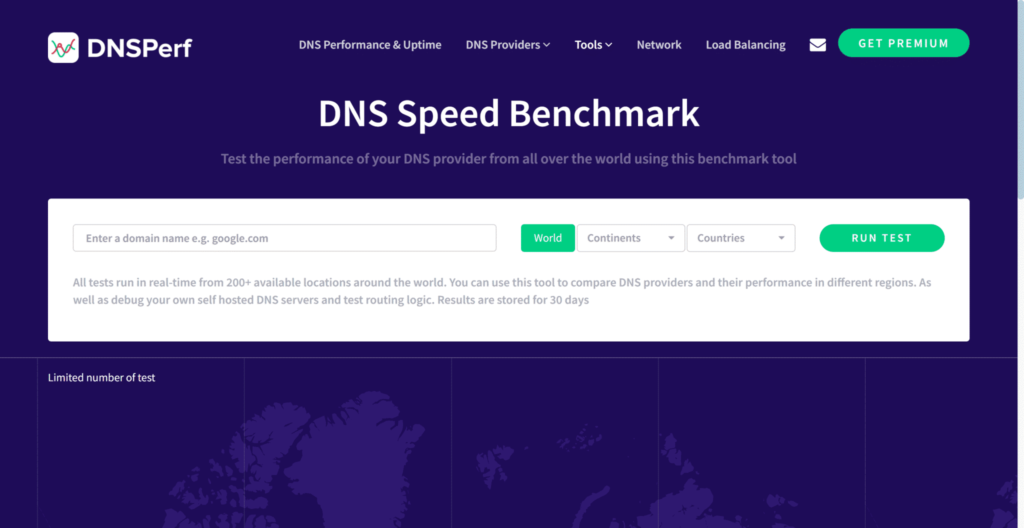
DNSPerf 工具从 30 多个位置执行实时检查,以全面了解您的 DNS 在全球范围内的表现。
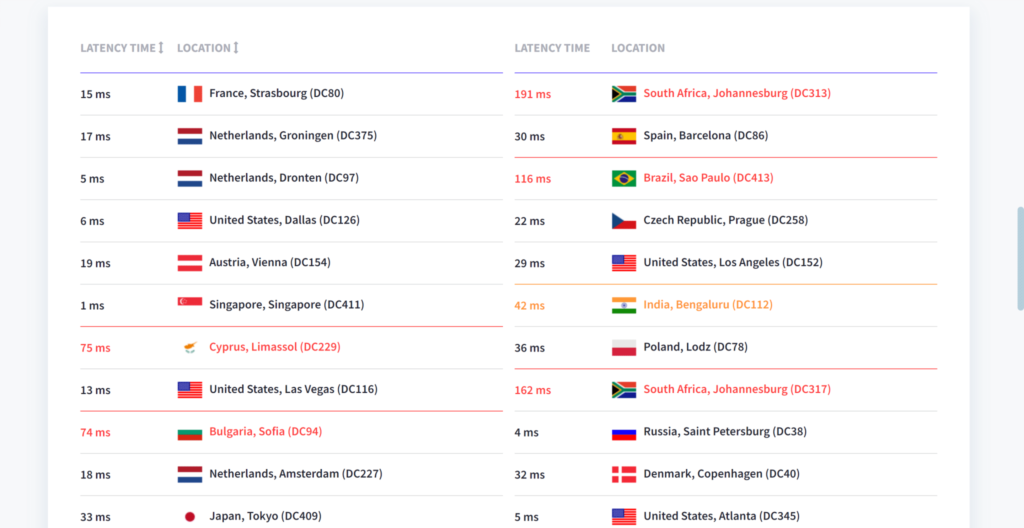
每个位置都标有 DNS 回复所花费的时间,错误的时间以黄色突出显示为警告,或以红色突出显示以表示严重的速度困难。
为清楚起见,结果以列表形式和地图形式给出。

可能是最好的工具,看起来很棒。但您也可以向下滚动并查看位置和响应时间列表:
DotCom 工具
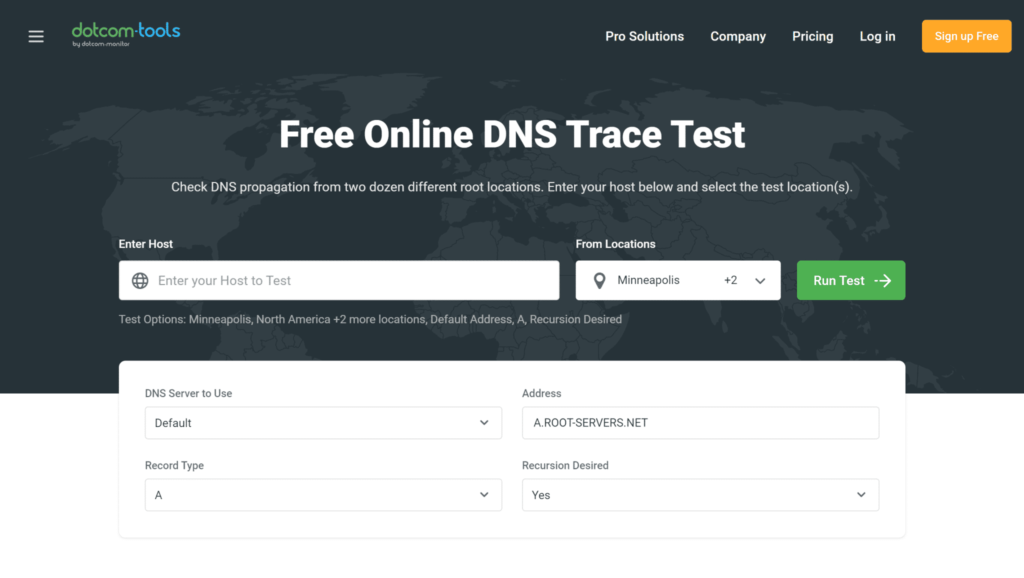
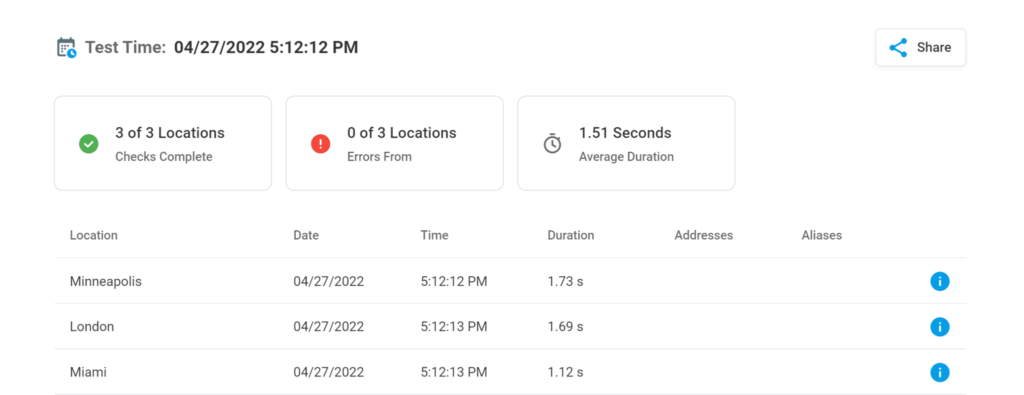
DotCom-Tools 的 DNS 查找测试要求根服务器获取 DNS 查找记录,这些记录指定获取权威 DNS 服务器数据所遵循的路径。与请求的 DNS 记录关联的 IP 地址由 DNS 服务器返回。如果 IPv4 和 IPv6 地址可用,DNS 跟踪测试将尝试自动解析它们。
如果您正在为您的业务测试特定区域,那么选择要测试页面负载和响应时间的国家/地区的能力是一个很好的选择。测试结果中包括从路径上每个节点获取响应所需的时间,以及从每个节点给出的响应。
GRC DNS 基准测试
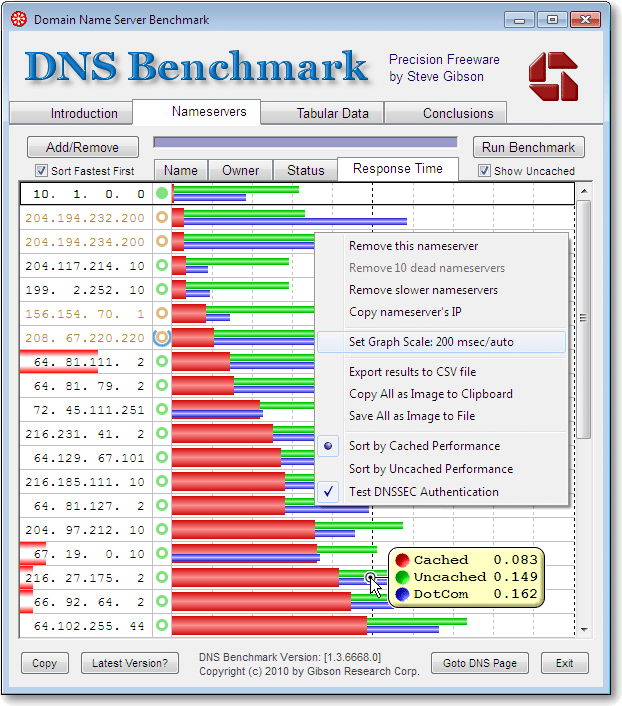
GRC DNS Benchmark 是为 Windows 和 Linux 提供的独立工具,用于测试本地和远程名称服务器。您可以将多达 200 个 DNS 解析器的性能和可靠性与 Cached/uncached/dotcom 查找进行比较。以表格或图形形式查看调查结果,或将结果导出为 CSV 格式。
结束语
在某些情况下,将 DNS 响应时间缩短几毫秒或几秒可能会大大缩短您网站的加载时间。它还将有助于改进最大内容绘制 (LCP) 等级,这是核心 Web 指标之一。
使用 DIG 命令的 DNS 响应时间测试可以帮助您确定 DNS 是否正常运行或是否需要改进。
发表回复